
30/11/2022
Es una situación frustrante y sorprendentemente común: intentas abrir tu procesador de texto Writer, tu hoja de cálculo Calc, o cualquier otra aplicación del paquete LibreOffice, y simplemente no responde. Ni haciendo doble clic en el icono del programa, ni intentando abrir un documento preexistente. Te quedas mirando la pantalla, esperando, pero nada sucede. Esta interrupción puede ser un verdadero dolor de cabeza, especialmente cuando estás en medio de un trabajo importante o tienes una fecha límite apremiante.
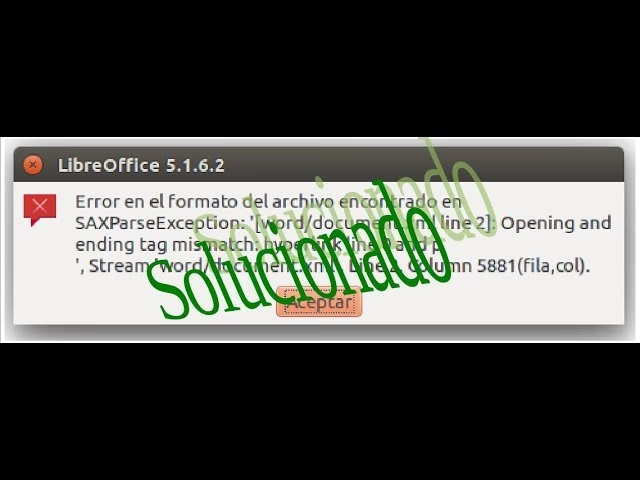
La causa de este molesto problema suele ser que uno o varios procesos de LibreOffice se han quedado 'colgados' o bloqueados en segundo plano. Estos procesos, que deberían cerrarse automáticamente al finalizar el uso de la aplicación, persisten y evitan que una nueva instancia de LibreOffice se inicie correctamente. Afortunadamente, la solución es bastante sencilla y, lo mejor de todo, existen varias formas de abordarla, adaptándose a tus preferencias y nivel de comodidad con el sistema operativo. A continuación, te presentamos tres métodos efectivos para que tus aplicaciones de LibreOffice vuelvan a funcionar con normalidad.
- ¿Por Qué LibreOffice Se Bloquea al Abrir?
- Método 1: El Reinicio Clásico (Y Siempre Eficaz)
- Método 2: Finalizando Procesos desde el Administrador de Tareas
- Método 3: La Solución Elegante y Rápida con 'Taskkill'
- Creando un Archivo .BAT para Soluciones Futuras
- Tabla Comparativa de Métodos
- Preguntas Frecuentes sobre Problemas de Inicio de LibreOffice
- Consejos Adicionales para Mantener LibreOffice Funcionando Sin Problemas
¿Por Qué LibreOffice Se Bloquea al Abrir?
Antes de sumergirnos en las soluciones, es útil entender por qué ocurre este bloqueo. Cuando inicias cualquier componente de LibreOffice (Writer, Calc, Impress, Base, etc.), el sistema operativo lanza uno o más procesos ejecutables en segundo plano. Los nombres clave de estos procesos suelen ser soffice.bin y soffice.exe (en sistemas Windows). Estos son los 'motores' que permiten que las aplicaciones funcionen.
Sin embargo, debido a cierres inesperados, conflictos con otros programas, actualizaciones incompletas o incluso errores internos menores, estos procesos pueden no terminar correctamente. Se quedan 'zombies' en la memoria del sistema. Cuando intentas iniciar LibreOffice de nuevo, el sistema detecta que ya hay una instancia de estos procesos ejecutándose, aunque estén bloqueados, e impide el inicio de una nueva, creyendo que la aplicación ya está abierta. Es por eso que, para solucionar el problema, necesitamos 'limpiar' estos procesos residuales.
Método 1: El Reinicio Clásico (Y Siempre Eficaz)
Esta es la solución informática por excelencia y la más universal: reiniciar el equipo. Es el equivalente a 'apagar y encender de nuevo' para cualquier dispositivo electrónico. Al reiniciar tu computadora, el sistema operativo cierra todos los programas y procesos activos, incluyendo aquellos que estaban bloqueados o 'colgados'. Cuando el sistema arranca de nuevo, la memoria RAM se limpia y todos los procesos se inician desde cero, lo que casi siempre resuelve el problema de inicio de LibreOffice.
Ventajas:
- Extremadamente sencillo y no requiere conocimientos técnicos.
- Resuelve la mayoría de los problemas de software, no solo los de LibreOffice.
- Limpia la memoria del sistema, lo que a menudo mejora el rendimiento general.
Desventajas:
- Interrumpe tu flujo de trabajo, cerrando todas las aplicaciones abiertas.
- Puede llevar tiempo, dependiendo de la velocidad de tu equipo.
- No es ideal si necesitas una solución rápida sin perder el estado de tus otras tareas.
Si no deseas reiniciar tu máquina o necesitas una solución más inmediata, aquí tienes otras dos propuestas que te permitirán solucionar el problema sin interrumpir el resto de tus actividades.
Método 2: Finalizando Procesos desde el Administrador de Tareas
Este método es un poco más manual, pero muy efectivo y no requiere reiniciar el sistema. Implica usar el Administrador de Tareas de Windows para identificar y finalizar manualmente los procesos de LibreOffice que se han quedado bloqueados.
Pasos para Windows:
- Abrir el Administrador de Tareas: Hay varias formas de hacerlo:
- Presiona las teclas
Ctrl + Shift + Escsimultáneamente. - Haz clic derecho en la barra de tareas de Windows (la barra inferior de tu pantalla) y selecciona 'Administrador de Tareas'.
- Presiona
Ctrl + Alt + Supry luego selecciona 'Administrador de Tareas'.
- Presiona las teclas
- Navegar a la Pestaña de Procesos: Una vez abierto el Administrador de Tareas, busca la pestaña 'Procesos' (en versiones más recientes de Windows, puede ser 'Detalles').
- Identificar los Procesos de LibreOffice: En la lista de procesos, busca aquellos que contengan 'soffice.bin' y 'soffice.exe'. Podrás observar que a veces estos se han duplicado, y puede haber un buen puñado de cada uno de ellos, lo que indica múltiples instancias bloqueadas.
- Finalizar los Procesos: Deberás ir seleccionándolos uno por uno. Haz clic en el proceso (por ejemplo, 'soffice.bin') y luego haz clic en el botón 'Finalizar tarea' o 'Terminar proceso' (dependiendo de tu versión de Windows) que se encuentra en la parte inferior derecha de la ventana. Confirma si se te pide. Repite este paso hasta que no quede ningún proceso relacionado con LibreOffice en la lista.
- Intentar Abrir LibreOffice: Una vez que hayas finalizado todos los procesos 'soffice.bin' y 'soffice.exe', intenta abrir LibreOffice de nuevo. Debería iniciarse sin problemas.
Ventajas:
- No interrumpe otras aplicaciones ni requiere reiniciar el equipo.
- Ofrece control directo sobre los procesos del sistema.
Desventajas:
- Puede ser tedioso si hay muchos procesos bloqueados, ya que hay que finalizar cada uno individualmente.
- Requiere un conocimiento básico de cómo navegar el Administrador de Tareas.
Método 3: La Solución Elegante y Rápida con 'Taskkill'
Esta es, sin duda, la solución más rápida y elegante si te sientes cómodo usando la línea de comandos. El comando taskkill es una utilidad de Windows que permite finalizar uno o varios procesos de forma instantánea, sin necesidad de interactuar con la interfaz gráfica del Administrador de Tareas.
Pasos para Windows:
- Abrir el Símbolo del Sistema (CMD):
- Presiona la tecla de Windows + R para abrir el cuadro de diálogo 'Ejecutar', escribe
cmdy presiona Enter. - O busca 'Símbolo del sistema' en el menú de inicio y haz clic en él.
- Presiona la tecla de Windows + R para abrir el cuadro de diálogo 'Ejecutar', escribe
- Ejecutar el Comando Taskkill: Una vez que tengas la ventana del Símbolo del sistema abierta, escribe la siguiente línea de comando exactamente como se muestra y presiona
Intro:taskkill /f /im soffice.bin /im soffice.exeVamos a desglosar el comando:
taskkill: Es el comando principal para finalizar procesos./f: Significa 'force' (forzar). Esto asegura que los procesos se finalicen de forma abrupta, incluso si no responden. Es crucial para procesos bloqueados./im: Significa 'image name' (nombre de imagen). Indica que se va a especificar el proceso por su nombre de archivo ejecutable.soffice.binysoffice.exe: Son los nombres de los procesos de LibreOffice que queremos finalizar.
- Verificación: Después de ejecutar el comando, verás mensajes en la ventana del Símbolo del sistema indicando que los procesos especificados han sido terminados.
- Intentar Abrir LibreOffice: Ahora puedes cerrar la ventana del Símbolo del sistema e intentar abrir LibreOffice. Debería funcionar perfectamente.
Ventajas:
- Extremadamente rápido: finaliza todos los procesos en un solo comando.
- Elegante y eficiente, ideal para usuarios que prefieren la línea de comandos.
- No interrumpe otras aplicaciones ni requiere reiniciar el equipo.
Desventajas:
- Requiere un conocimiento mínimo de la línea de comandos.
- Un error tipográfico en el comando puede impedir que funcione.
Creando un Archivo .BAT para Soluciones Futuras
Si este problema te ocurre muy a menudo, la solución del comando taskkill puede volverse aún más conveniente. Puedes crear un pequeño archivo de script (un archivo .bat) que contenga este comando y ejecutarlo cada vez que tengas este problema. Así, con un simple doble clic, todo quedará solucionado.
Pasos para crear el archivo .bat:
- Abrir el Bloc de Notas: Abre el Bloc de Notas de Windows (puedes buscarlo en el menú de inicio).
- Escribir el Comando: Dentro del Bloc de Notas, copia y pega la línea de comando:
taskkill /f /im soffice.bin /im soffice.exe - Guardar el Archivo: Ve a 'Archivo' > 'Guardar como...'
- En el campo 'Nombre de archivo', escribe un nombre descriptivo, por ejemplo,
ArreglarLibreOffice.bat. Es crucial que la extensión sea.bat. - En el campo 'Tipo', selecciona 'Todos los archivos (*.*)'.
- Elige una ubicación fácil de recordar, como tu Escritorio o una carpeta de utilidades.
- Haz clic en 'Guardar'.
- En el campo 'Nombre de archivo', escribe un nombre descriptivo, por ejemplo,
- Usar el Archivo .bat: La próxima vez que LibreOffice no se inicie, simplemente haz doble clic en este archivo
ArreglarLibreOffice.bat. Una ventana de Símbolo del sistema aparecerá brevemente y ejecutará el comando, cerrando los procesos de LibreOffice. Luego, podrás abrir LibreOffice con normalidad.
Este método combina la velocidad de la línea de comandos con la facilidad de uso de una interfaz gráfica, siendo una excelente herramienta para tener a mano.
Tabla Comparativa de Métodos
| Método | Velocidad | Complejidad | Interrupción del Trabajo | Recomendado para |
|---|---|---|---|---|
| Reiniciar el Equipo | Lenta | Muy Baja | Total | Usuarios sin experiencia técnica, problemas recurrentes del sistema. |
| Administrador de Tareas | Media | Media | Nula (solo LibreOffice) | Usuarios cómodos con interfaces gráficas, problemas ocasionales. |
| Comando Taskkill (CMD) | Muy Rápida | Media | Nula (solo LibreOffice) | Usuarios con conocimientos de CMD, buscando máxima eficiencia. |
| Archivo .BAT | Muy Rápida | Baja (después de la creación) | Nula (solo LibreOffice) | Usuarios que experimentan el problema frecuentemente, buscan solución de un clic. |
Preguntas Frecuentes sobre Problemas de Inicio de LibreOffice
¿Es seguro finalizar estos procesos?
Sí, es completamente seguro finalizar los procesos soffice.bin y soffice.exe cuando LibreOffice no está respondiendo o no se puede iniciar. Estos procesos son las instancias de la aplicación. Al finalizarlos, simplemente estás forzando el cierre de lo que ya está bloqueado, permitiendo que una nueva instancia limpia de LibreOffice se inicie.
Las razones pueden variar: un cierre abrupto del sistema, conflictos con software antivirus, problemas con extensiones de LibreOffice, archivos de configuración corruptos, o incluso una instalación dañada. Asegúrate de que tu LibreOffice esté siempre actualizado a la última versión estable y considera desactivar temporalmente el antivirus si sospechas un conflicto.
¿Qué hago si, después de finalizar los procesos, LibreOffice sigue sin abrirse?
Si esto ocurre, es posible que el problema sea más profundo. Intenta lo siguiente:
- Reinicia tu computadora: Como último recurso, un reinicio completo puede solucionar problemas más complejos del sistema.
- Reinicia el perfil de usuario de LibreOffice: A veces, el perfil de usuario (donde se guardan las configuraciones personalizadas) puede corromperse. Puedes renombrar o mover la carpeta de perfil (generalmente ubicada en
C:\Users\TuUsuario\AppData\Roaming\LibreOffice\4\useren Windows) para que LibreOffice cree uno nuevo al iniciar. ¡Haz una copia de seguridad antes! - Repara o reinstala LibreOffice: Si nada de lo anterior funciona, la instalación de LibreOffice podría estar dañada. Intenta repararla desde 'Programas y características' en el Panel de Control de Windows, o desinstala y vuelve a instalar LibreOffice por completo.
¿Estos métodos funcionan para otras aplicaciones o sistemas operativos?
El concepto de finalizar procesos bloqueados es universal. El Administrador de Tareas y el reinicio del sistema son comunes en Windows. En Linux, puedes usar comandos como killall soffice.bin o pkill soffice en la terminal, o herramientas gráficas como el Monitor del Sistema. En macOS, puedes usar el Monitor de Actividad para finalizar aplicaciones que no responden.
Consejos Adicionales para Mantener LibreOffice Funcionando Sin Problemas
Para minimizar la frecuencia de estos bloqueos, considera implementar las siguientes prácticas:
- Mantén LibreOffice Actualizado: Las nuevas versiones suelen incluir correcciones de errores y mejoras de estabilidad. Visita el sitio web oficial de LibreOffice regularmente para buscar actualizaciones.
- Guarda tu Trabajo Frecuentemente: Aunque no previene los bloqueos, minimiza la pérdida de datos si ocurre un fallo inesperado. LibreOffice tiene una función de autoguardado, pero guardar manualmente es una buena práctica.
- Verifica Extensiones: Si usas muchas extensiones, alguna podría estar causando conflictos. Intenta deshabilitarlas temporalmente para ver si el problema desaparece.
- Escanea tu Sistema: Un sistema operativo limpio de virus y malware puede prevenir problemas de rendimiento y estabilidad en todas tus aplicaciones, incluyendo LibreOffice.
En resumen, la incapacidad de iniciar LibreOffice debido a procesos bloqueados es un inconveniente común, pero no insuperable. Con las soluciones que te hemos proporcionado, desde el simple reinicio hasta el uso avanzado del comando taskkill y la creación de un archivo .bat, tienes las herramientas necesarias para resolver el problema de forma rápida y eficiente. Así, podrás volver a tus tareas de ofimática sin mayores interrupciones y mantener tu productividad al máximo.
Si quieres conocer otros artículos parecidos a Solucionar Bloqueos de LibreOffice al Iniciar puedes visitar la categoría Librerías.