
31/10/2022
Hoy en día, tener conexión a Internet es tan indispensable como el pan y la mantequilla para el trabajo, el entretenimiento y la comunicación. Sin embargo, muchos usuarios enfrentan problemas de conexión frecuentes que interrumpen sus actividades en línea y, como resultado, frenan su productividad. En este artículo, vamos a desentrañar las razones más comunes por las que tu WiFi se desconecta, como la configuración del router o los controladores de red, y te ofreceremos soluciones sencillas pero efectivas para mantener tu conexión inalámbrica estable tanto en casa como en la oficina. ¡Vamos al lío!
Razones Comunes por las que el WiFi se Desconecta
Interferencia de Otros Dispositivos
En la era digital actual, hogares y oficinas albergan una cantidad sin precedentes de dispositivos electrónicos. Si bien la tecnología inalámbrica es conveniente, solo un dispositivo puede usar el ancho de banda inalámbrico a la vez, lo que puede causar interferencias y problemas de conexión significativos. Aparatos como teléfonos inalámbricos (especialmente los que operan en la banda de 2.4 GHz), hornos de microondas, dispositivos Bluetooth, y hasta redes WLAN vecinas, pueden saturar el espectro inalámbrico. Esta saturación provoca que tu señal WiFi se degrade, se desconecte constantemente o simplemente funcione de manera ineficiente, afectando directamente la estabilidad de tu conexión.
¿Qué hacer?
- Primero, es recomendable cambiar el canal inalámbrico de tu router. La banda de 2.4 GHz, la más común, utiliza canales del 1 al 11 (o 13 en algunas regiones). Para evitar solapamientos, se sugiere utilizar los canales no superpuestos: 1, 6 y 11. Puedes acceder a la configuración de tu router a través de un navegador web (generalmente escribiendo la dirección IP 192.168.1.1 o 192.168.0.1) y buscar la sección de configuración inalámbrica para modificar el canal.
- Además, intenta alejar el router de los aparatos que identificaste como fuentes de interferencia. Unos pocos metros de distancia pueden marcar una gran diferencia.
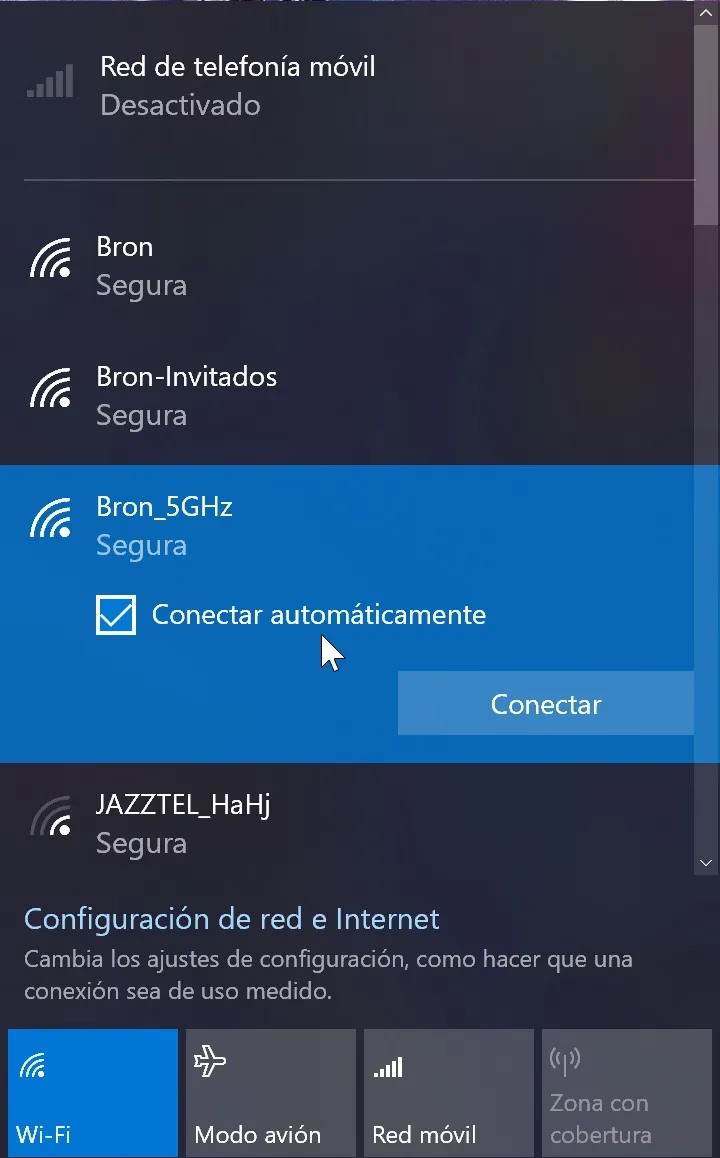
- Si tus dispositivos son compatibles, considera usar la banda de 5 GHz. Esta frecuencia ofrece más canales y es mucho menos propensa a las interferencias de otros electrodomésticos, aunque su alcance es ligeramente menor. Es ideal para dispositivos cercanos al router que requieren alta velocidad, como Smart TVs o consolas de videojuegos.
Ubicación del Router
La ubicación física de tu router es un factor crítico para la fuerza y la estabilidad de tu señal WiFi. Una mala ubicación puede convertir una conexión potencialmente robusta en una experiencia frustrante de desconexiones y baja velocidad. El objetivo es que la señal se propague de manera uniforme por todo el espacio deseado.
Consejo práctico:
- Mantén tu router en un lugar alto y en el centro de una habitación despejada. Piensa en el router como una bombilla que emite luz; si la pones en una esquina o detrás de objetos, la luz no se distribuirá bien.
- Evita colocar el router cerca de paredes gruesas (especialmente de hormigón o ladrillo), objetos metálicos grandes (como archivadores o refrigeradores), espejos, o acuarios grandes, ya que estos pueden absorber o reflejar la señal, debilitándola.
- No lo coloques en rincones, dentro de armarios cerrados o debajo de muebles, ya que esto puede reducir drásticamente la distancia y la potencia de la señal. Una ubicación central y elevada permite que la señal se irradie de manera óptima en todas las direcciones, asegurando que tu señal sea como un águila volando alto y libre.
Firmware del Router Desactualizado
El firmware es el software interno que controla el funcionamiento de tu router. Mantenerlo actualizado es tan importante como actualizar el sistema operativo de tu computadora. Las actualizaciones de firmware no solo mejoran el rendimiento general del router y corrigen errores conocidos, sino que también tapan agujeros de seguridad que podrían ser explotados por atacantes. Si el firmware de tu router no está al día, es muy probable que experimentes problemas de compatibilidad con nuevos dispositivos, ralentizaciones inexplicables y, lo que es peor, vulnerabilidades que comprometen la seguridad de tu red.
Pasos para actualizar el firmware:
- Inicia sesión en la interfaz de administración de tu router utilizando un navegador web. Para ello, introduce la dirección IP predeterminada del router (a menudo 192.168.1.1 o 192.168.0.1) en la barra de direcciones. Necesitarás el nombre de usuario y la contraseña (los predeterminados suelen estar en una etiqueta en el router).
- Navega hasta la categoría de firmware, mantenimiento o actualizaciones. Esta sección puede variar de nombre según el fabricante (por ejemplo, 'Administración', 'Sistema', 'Actualización de firmware').
- Revisa las actualizaciones disponibles. Algunos routers ofrecen una opción para buscar actualizaciones automáticamente. En otros casos, deberás descargar el archivo de firmware más reciente desde la página de soporte del fabricante de tu router, asegurándote de seleccionar el modelo exacto de tu dispositivo.
- Instala la actualización siguiendo las instrucciones del fabricante. Este proceso puede tardar unos minutos y el router se reiniciará automáticamente. Es crucial no desconectar el router durante este proceso para evitar dañarlo.
Recuerda, los modelos de router más recientes a menudo incluyen funciones de actualización automática del firmware, lo que facilita mantener tu equipo en óptimas condiciones, haciéndolo más estable y seguro.
Router sobrecalentado
El sobrecalentamiento del router es un problema más común de lo que se piensa y puede ser una causa directa de malfuncionamientos y desconexiones intermitentes. Un router genera calor durante su operación normal, pero si este calor no se disipa adecuadamente, la temperatura interna puede elevarse a niveles críticos, afectando el rendimiento de los componentes internos y llevando a una inestabilidad general del dispositivo. Esto puede suceder por falta de ventilación, acumulación de polvo en las rejillas de ventilación, o por estar ubicado en lugares cerrados o expuestos a fuentes de calor externas.
¿Cómo evitar que tu router se sobrecaliente?
- Coloca el router en un lugar abierto y bien ventilado. Asegúrate de que las rejillas de ventilación no estén bloqueadas por otros objetos.
- Mantén el router alejado de fuentes de calor como radiadores, ventanas expuestas a la luz solar directa, o equipos electrónicos que generen mucho calor (como televisores o consolas de videojuegos).
- Limpia tu router regularmente. Usa aire comprimido para soplar el polvo de las rejillas de ventilación. La acumulación de polvo actúa como una manta aislante, impidiendo la disipación del calor.
- Considera darle un descanso al router de vez en cuando, especialmente si lo has estado usando intensivamente. Apagarlo por unos minutos puede permitir que los componentes se enfríen.
Demasiados Dispositivos Conectados
Cuando un gran número de dispositivos se conectan simultáneamente a tu red WiFi, el rendimiento puede disminuir drásticamente y causar desconexiones frecuentes. Cada dispositivo conectado consume una parte del ancho de banda disponible y, si la capacidad del router es limitada, la competencia por ese ancho de banda puede saturar la red. Esto es especialmente cierto si tienes varios usuarios transmitiendo video en alta definición, jugando en línea o descargando archivos grandes al mismo tiempo.
¿Qué puedes hacer?
- Desconecta los dispositivos que no estés usando activamente. Por ejemplo, si tu viejo teléfono o tablet está conectado pero no en uso, desconéctalo de la red WiFi para liberar ancho de banda.
- Considera comprar un router con mayor capacidad. Los routers modernos están diseñados para manejar un mayor número de conexiones simultáneas y ofrecen tecnologías como MU-MIMO (Multiple User, Multiple Input, Multiple Output) que mejoran la eficiencia en entornos con muchos dispositivos.
- Crea una red de invitados. La mayoría de los routers permiten configurar una red WiFi separada para visitantes. Esto no solo mejora la seguridad al mantener a los invitados fuera de tu red principal, sino que también ayuda a distribuir la carga de la red, evitando que saturen tu conexión principal.
Problemas con el ISP y el Módem
A menudo, cuando el WiFi falla, la primera reacción es culpar al router. Sin embargo, los problemas de conexión pueden originarse en tu proveedor de servicios de Internet (ISP) o en tu módem. Cortes de red en la zona, mantenimiento programado por el ISP, o un módem de generación anterior que no soporta las velocidades o tecnologías actuales, pueden ser la causa de desconexiones intermitentes o totales.
Cómo solucionar problemas con el ISP y el módem:
- Reinicia tu módem: Esta es la solución clásica y a menudo la más efectiva. Apaga tu módem (y router, si son dispositivos separados), desenchúfalo de la corriente eléctrica, espera al menos un minuto, y luego vuelve a enchufarlo. Deja que el módem se sincronice con la red de tu ISP (esto puede tardar unos minutos) antes de encender el router (si son dos dispositivos).
- Contacta a tu ISP: Si el reinicio no funciona, llama a tu proveedor de servicios de Internet. Pregunta si hay problemas de red en tu área, mantenimiento en curso o si hay algún problema con tu línea o servicio específico. Ellos pueden realizar diagnósticos remotos.
- Revisa el modelo de tu módem: Si tienes un módem muy antiguo, es posible que no sea compatible con las velocidades de Internet que tienes contratadas o que no soporte los estándares de red más recientes. Consulta con tu ISP la posibilidad de actualizar tu módem a un modelo más moderno que pueda manejar tu ancho de banda contratado de manera más eficiente.
Seguridad WiFi Débil que Permite el “Leeching”
Una seguridad WiFi débil es una invitación abierta para intrusos, lo que se conoce como “leeching” o “robo de WiFi”. Permitir que personas no autorizadas accedan a tu red sin permiso no solo compromete tu privacidad y datos personales, sino que también puede ralentizar drásticamente la velocidad de tu conexión y causar desconexiones frecuentes. Esto ocurre porque los intrusos consumen tu ancho de banda, dejando menos para tus propios dispositivos. Por eso, es fundamental usar contraseñas fuertes y métodos de encriptación robustos.
¿Cómo fortalecer la seguridad de tu WiFi?
- Establece una contraseña fuerte y única para tu red WiFi (SSID). Una contraseña fuerte debe ser larga (al menos 12-16 caracteres), incluir una combinación de letras mayúsculas y minúsculas, números y símbolos. Evita usar información personal o palabras comunes.
- Utiliza el protocolo de encriptación más reciente disponible en tu router, preferiblemente WPA3. Si tu router o tus dispositivos no son compatibles con WPA3, asegúrate de usar WPA2-PSK (AES). Evita WPA o, peor aún, WEP, ya que son extremadamente vulnerables y obsoletos.
- Revisa regularmente los dispositivos conectados a tu red. La mayoría de los routers tienen una sección en su interfaz de administración que muestra una lista de los dispositivos actualmente conectados. Si ves algún dispositivo desconocido, bloquéalo o cambia inmediatamente tu contraseña de WiFi.
- Considera deshabilitar la difusión del SSID (el nombre de tu red). Si bien esto no es una medida de seguridad infalible, hace que tu red sea menos visible para los ojos curiosos, lo que puede disuadir a algunos intrusos casuales.
Manejar estos problemas regularmente puede mejorar significativamente no solo la estabilidad sino también el rendimiento y la seguridad de tu red WiFi.
Guía Paso a Paso para Solucionar el Problema de Desconexión del WiFi en Windows 11
Como muchos PCs vienen con el sistema operativo Windows 11 preinstalado, te presentamos todos los detalles para solucionar los problemas de desconexión del WiFi específicamente en este entorno.
1. Verifica las Actualizaciones de Windows
Mantener tu sistema Windows actualizado es crucial para asegurar su estabilidad, compatibilidad y el correcto funcionamiento de todos sus componentes, incluyendo la conectividad WiFi. Microsoft lanza actualizaciones regularmente que no solo añaden nuevas funciones, sino que también corrigen errores, mejoran el rendimiento y abordan problemas de seguridad, muchos de los cuales pueden estar relacionados con la conexión de red.
Cómo verificar e instalar actualizaciones de Windows:
- Presiona la tecla de Windows + I para abrir la aplicación de Configuración.
- Ve a la sección «Actualización y Seguridad» (o directamente a «Windows Update» en versiones más recientes de Windows 11) y selecciona «Windows Update».
- Haz clic en «Buscar actualizaciones» y espera que el sistema encuentre nuevas actualizaciones disponibles.
- Si hay actualizaciones disponibles, haz clic en «Descargar e instalar» o simplemente «Instalar» y sigue las instrucciones en pantalla.
- Reinicia tu computadora si se te solicita para completar el proceso. Un reinicio es a menudo necesario para que las actualizaciones surtan efecto.
2. Actualiza los Controladores del Adaptador de Red
Los controladores (drivers) son programas que permiten que tu sistema operativo se comunique con el hardware de tu computadora, incluido el adaptador de red WiFi. Controladores desactualizados, corruptos o incompatibles son una causa muy común de problemas de conectividad, incluyendo desconexiones. Asegurarte de tener los controladores más recientes es un paso esencial para una conexión estable.
Pasos para actualizar los controladores del adaptador de red:
- Haz clic derecho en el botón de Inicio (el icono de Windows en la barra de tareas) y selecciona «Administrador de dispositivos».
- Expande la categoría «Adaptadores de red». Aquí verás una lista de todos tus adaptadores de red.
- Haz clic derecho en tu adaptador WiFi (normalmente identificado como 'Adaptador de red inalámbrica' o con el nombre del fabricante como 'Intel Wireless-AC' o 'Realtek RTL...') y selecciona «Actualizar controlador».
- Elige «Buscar automáticamente software de controlador actualizado» y sigue las indicaciones. Windows intentará encontrar e instalar el controlador más reciente.
- Si Windows no encuentra una actualización, es recomendable visitar el sitio web del fabricante de tu computadora (si es un portátil o PC de marca) o del fabricante del adaptador WiFi (si es una tarjeta de red independiente) para descargar la última versión del controlador directamente. Instálalo manualmente siguiendo las instrucciones proporcionadas.
- Reinicia tu computadora después de actualizar los controladores para que los cambios se apliquen correctamente.
3. Restablece la Configuración de Red
Restablecer la configuración de red puede solucionar una amplia gama de errores de WiFi al eliminar configuraciones incorrectas, perfiles de red dañados o ajustes que puedan estar interfiriendo con la conexión. Esta acción reinstala los adaptadores de red y restablece los componentes de red a sus valores predeterminados.
Cómo restablecer la configuración de red:
- Presiona la combinación de teclas Windows + I para abrir la aplicación de Configuración.
- Ve a «Red e Internet» y desplázate hacia abajo hasta «Configuración avanzada de red».
- Haz clic en «Restablecimiento de red» y luego selecciona «Restablecer ahora» en la sección correspondiente.
- Confirma haciendo clic en «Sí» cuando se te pida. La computadora se reiniciará automáticamente y todas las configuraciones de red volverán a los valores predeterminados. Tendrás que volver a conectarte a tu red WiFi e introducir la contraseña.
4. Desactiva el Modo de Ahorro de Energía para el Adaptador Inalámbrico
Windows, por defecto, puede configurar el adaptador inalámbrico para que se apague o reduzca su rendimiento para ahorrar energía, especialmente en laptops. Esto puede causar desconexiones intermitentes o una señal débil, particularmente si tu señal WiFi ya es lejana o inestable. Desactivar esta opción asegura que el adaptador funcione a su máxima capacidad de manera continua.
Cómo desactivar el modo de ahorro de energía:
- Abre el «Administrador de dispositivos» haciendo clic derecho en el botón de Inicio.
- Expande la categoría «Adaptadores de red».
- Haz clic derecho en tu adaptador WiFi y selecciona «Propiedades».
- Ve a la pestaña «Administración de energía».
- Desmarca la opción «Permitir que el equipo apague este dispositivo para ahorrar energía».
- Haz clic en «Aceptar» para guardar los cambios.
5. Cambia el Modo de Red Inalámbrica
Los adaptadores de red inalámbricos operan bajo diferentes estándares (modos) como 802.11b, 802.11g, 802.11n, 802.11ac, y 802.11ax (WiFi 6). Configurar el modo de red inalámbrica puede mejorar la compatibilidad y la estabilidad a largo plazo, especialmente en dispositivos más antiguos o en entornos con mucha interferencia. Algunos adaptadores pueden tener problemas al negociar el mejor modo automáticamente.
Cómo cambiar el modo de red inalámbrica:
- Abre la Configuración presionando la tecla de Windows + I.
- Selecciona «Red e Internet» y luego «WiFi».
- Haz clic en «Propiedades de hardware» (o «Propiedades del adaptador» en versiones anteriores).
- Busca la opción «Modo inalámbrico» o «Modo 802.11» en la lista de propiedades avanzadas de tu adaptador. Abre el menú desplegable.
- Elige otro modo inalámbrico que sea compatible con tu router. Por ejemplo, si tu router es moderno, puedes probar a fijar el modo en «802.11ac» (para 5GHz) o «802.11n» (para 2.4GHz). Evita los modos «b» o «g» a menos que tengas dispositivos muy antiguos que solo soporten esos estándares, ya que son mucho más lentos.
- Haz clic en «Aceptar» para guardar los cambios.
- Conéctate nuevamente a la red WiFi y verifica si el problema se ha solucionado.
Otros Problemas Potenciales y Consideraciones
Daños Físicos al Router o Cables
A veces, los problemas de conexión WiFi no son de software, sino de hardware. Los daños físicos en el router o en los cables que lo conectan al módem (como el cable Ethernet o el cable coaxial) pueden ser la causa de desconexiones o de una falta total de conexión. Un cable retorcido, deshilachado, un puerto Ethernet dañado en el router o incluso un router que ha sufrido un golpe o una caída pueden generar fallos intermitentes.
¿Qué hacer?
- Realiza una inspección visual. Revisa si hay signos de desgaste, deshilachado, dobleces extremos o daños visibles en los cables (Ethernet, coaxial, alimentación) y en el propio router.
- Asegúrate de que todos los cables estén correctamente conectados y que no estén sueltos en sus puertos.
- Si observas algún problema, lo mejor es reemplazar el cable dañado. Si sospechas que el router está físicamente dañado, consulta a un especialista o contacta a tu ISP para un posible reemplazo del equipo.
Distancia del Router y Extensores de Señal
La distancia entre tu dispositivo y el router afecta directamente la fuerza y estabilidad de la señal WiFi. Cuanto más lejos estés, más débil será la señal y mayor la probabilidad de desconexiones. Las paredes, techos y otros obstáculos también atenúan la señal.
¿Qué hacer?
- Intenta acercarte al router para ver si el problema se resuelve. Si la conexión mejora significativamente, la distancia es un factor.
- Si no puedes acercar tu dispositivo al router, o si tienes áreas en tu casa con señal débil (puntos muertos), considera instalar un extensor de rango (range extender), un repetidor WiFi o, mejor aún, un sistema de red Mesh.
Consejo para los extensores de rango y sistemas Mesh:
- Para extensores de rango o repetidores, instálalos a mitad de camino entre el router y el área sin señal para un rendimiento óptimo. Colocarlos demasiado lejos del router solo repetirá una señal ya débil.
- Los sistemas Mesh son una solución más avanzada y robusta, ideal para casas grandes o con múltiples plantas. Utilizan varios nodos que trabajan juntos para crear una red WiFi única y potente, eliminando los puntos muertos y ofreciendo una itinerancia perfecta entre los nodos.
Reinicia tu Módem y Router: La Solución Clásica
A veces, tu Wi-Fi se desconecta debido a pequeños fallos temporales o procesos en segundo plano acumulados en la memoria de tu router y módem. Estos dispositivos, al igual que las computadoras, pueden beneficiarse de un reinicio para limpiar su memoria y restablecer sus funciones. Un reinicio rápido a menudo resuelve estos problemas de conectividad intermitente y restaura una conexión a internet estable. Muchos usuarios subestiman este sencillo paso, pero es una de las soluciones más fáciles, rápidas y efectivas que puedes intentar antes de pasar a diagnósticos más complejos.
Cómo arreglarlo:
- Desenchufa tanto tu módem como tu router (si son dispositivos separados) de la toma de corriente.
- Espera de 30 a 60 segundos. Este tiempo permite que los capacitores se descarguen completamente y que la memoria se borre.
- Vuelve a enchufar primero el módem. Espera a que todas las luces del módem se estabilicen y muestren una conexión a Internet activa (esto puede tardar de 1 a 3 minutos).
- Una vez que el módem esté completamente operativo, vuelve a enchufar el router. Espera a que sus luces indicadoras también se estabilicen, indicando que ha establecido una conexión con el módem y está transmitiendo la señal WiFi.
Consejo de experto: Reiniciar tu equipo de red (módem y router) al menos una vez a la semana puede prevenir ralentizaciones inesperadas, resolver pequeños conflictos de IP y ayudar a mantener una conexión Wi-Fi estable y de alto rendimiento a largo plazo.
Preguntas Frecuentes (FAQ)
¿Con qué frecuencia debo reiniciar mi router?
Idealmente, reiniciar tu router una vez a la semana o cada dos semanas es una buena práctica para mantener un rendimiento óptimo. Sin embargo, si experimentas problemas de conectividad o lentitud, un reinicio inmediato es la primera solución a probar.
¿Qué es la interferencia de señal WiFi?
La interferencia de señal ocurre cuando otras ondas de radio (provenientes de dispositivos como microondas, teléfonos inalámbricos, dispositivos Bluetooth, o incluso otras redes WiFi vecinas) se solapan con la señal de tu router, degradando su calidad y provocando desconexiones o baja velocidad. Es como intentar escuchar una conversación en una habitación ruidosa.
¿Cuál es la diferencia entre WPA2 y WPA3?
WPA2 (Wi-Fi Protected Access II) ha sido el estándar de seguridad más común durante años, ofreciendo una encriptación robusta. WPA3 (Wi-Fi Protected Access III) es la última generación de seguridad WiFi, ofreciendo mejoras significativas en la encriptación, especialmente para redes públicas, y haciendo que sea mucho más difícil para los atacantes descifrar contraseñas, incluso si las adivinan.
¿Debo usar la banda de 2.4 GHz o 5 GHz?
Depende de tus necesidades y la ubicación de tus dispositivos. La banda de 2.4 GHz ofrece un mayor alcance y penetra mejor las paredes, pero es más susceptible a las interferencias y ofrece velocidades más lentas. Es ideal para dispositivos lejanos o que no requieren mucho ancho de banda. La banda de 5 GHz ofrece velocidades mucho más rápidas y menos interferencias, pero su alcance es menor y es más sensible a los obstáculos. Es ideal para dispositivos cercanos al router que necesitan alto rendimiento, como streaming de video 4K o juegos en línea.
¿Cómo sé si mi router está obsoleto?
Un router puede considerarse obsoleto si: tiene más de 5 años, solo soporta estándares antiguos como 802.11b/g/n (sin 'ac' o 'ax'), no ofrece bandas duales (2.4 y 5 GHz), no recibe actualizaciones de firmware del fabricante, o si constantemente experimentas velocidades lentas y desconexiones a pesar de tener una buena conexión a Internet de tu ISP.
Conclusión
En resumen, las principales razones por las que tu WiFi se desconecta son las interferencias de otros dispositivos, una mala ubicación del router, firmware desactualizado, sobrecalentamiento, demasiados dispositivos conectados, problemas con el ISP y el módem, y una seguridad WiFi débil. Puedes mejorar considerablemente tu conexión WiFi si te ocupas de estos factores: actualiza los controladores de tu adaptador de red, restablece la configuración de red de tu sistema operativo, apaga el modo de ahorro de energía del adaptador inalámbrico y experimenta con los modos de red inalámbrica.
Si después de aplicar estas soluciones los problemas persisten, no dudes en llamar a un técnico profesional o al equipo de soporte de tu proveedor de servicios de Internet o del fabricante de tu router. Ellos podrán realizar un diagnóstico más profundo y resolver problemas más complejos, ayudándote a disfrutar de una experiencia de Internet fluida y confiable en tu PC y todos tus dispositivos.
Si quieres conocer otros artículos parecidos a ¿Por Qué Mi WiFi Se Desconecta Constantemente? puedes visitar la categoría Librerías.