
28/09/2023
Si alguna vez te has sumergido en el vasto universo de Microsoft Excel, es probable que te hayas encontrado con la necesidad de organizar grandes volúmenes de datos. Una de las preguntas más comunes que surgen al trabajar con esta potente herramienta es: ¿cómo puedo identificar el contenido de una hoja y, más importante aún, cuántas hojas puede llegar a tener un libro de Excel? Comprender la capacidad y la gestión de las hojas es fundamental para optimizar tus proyectos y análisis de datos, garantizando un flujo de trabajo eficiente y un rendimiento óptimo. En este artículo, desglosaremos a fondo todo lo que necesitas saber sobre las hojas en Excel, desde su número predeterminado hasta los factores que limitan su cantidad máxima, y cómo puedes manejarlas con maestría.

- La Estructura Básica de un Libro de Excel: Hojas Predeterminadas y Gestión Inicial
- Gestión Avanzada de Hojas: Nombres, Navegación y Visibilidad
- El Verdadero Límite: Memoria del Sistema y Rendimiento
- Configurando el Número de Hojas Predeterminado para Nuevos Libros
- Estrategias para Manejar Grandes Volúmenes de Datos en Excel
- Preguntas Frecuentes sobre Hojas en Excel
- ¿Cuántas hojas puede tener un libro de Excel?
- ¿Cómo puedo cambiar el nombre de una hoja en Excel?
- ¿Es posible ocultar una hoja en Excel?
- ¿Cómo puedo proteger una hoja de Excel contra modificaciones no autorizadas?
- ¿Cómo puedo cambiar el número de hojas predeterminado al crear un libro nuevo?
- ¿Cómo afecta el rendimiento del sistema al número de hojas que puede manejar un libro de Excel?
- ¿Existen soluciones alternativas para manejar grandes cantidades de datos en Excel?
La Estructura Básica de un Libro de Excel: Hojas Predeterminadas y Gestión Inicial
Al abrir un nuevo libro de Excel, la aplicación te recibe por defecto con tres hojas en blanco, generalmente nombradas como Hoja1, Hoja2 y Hoja3. Estas hojas son lienzos individuales donde puedes ingresar datos, fórmulas, crear gráficos y organizar información específica, actuando como compartimentos dentro de un mismo archivo. Sin embargo, la flexibilidad de Excel permite adaptar esta configuración inicial a tus necesidades específicas.
Agregar y Eliminar Hojas: Adaptando tu Espacio de Trabajo
La dinámica de tu proyecto puede requerir más o menos hojas de las que Excel te ofrece por defecto. Afortunadamente, agregar o eliminar hojas es un proceso intuitivo:
- Para agregar una nueva hoja, puedes hacer clic en el ícono de "Nueva hoja" (un signo de más dentro de un círculo o un cuadrado, dependiendo de la versión) que se encuentra junto a las pestañas de las hojas en la parte inferior de la ventana. Alternativamente, puedes usar el atajo de teclado
Shift + F11para una inserción rápida. - Para eliminar una hoja, simplemente haz clic derecho sobre la pestaña de la hoja que deseas remover y selecciona la opción "Eliminar" en el menú contextual. Es crucial recordar que al eliminar una hoja, toda la información contenida en ella se perderá permanentemente.
Una vez que tienes varias hojas, la clave para una buena organización es saber cómo identificarlas y moverte entre ellas eficientemente. Aquí es donde entran en juego el nombramiento, la navegación y la capacidad de ocultar hojas.
Nombrando tus Hojas: La Clave para Identificar Contenido
Cada hoja en un libro de Excel puede y debe tener un nombre único y descriptivo. Esto es fundamental para identificar rápidamente su contenido y propósito, especialmente en libros con muchas hojas. Para renombrar una hoja, tienes dos opciones sencillas:
- Haz doble clic directamente sobre la pestaña de la hoja en la parte inferior de la ventana de Excel.
- Haz clic derecho sobre la pestaña de la hoja y selecciona la opción "Cambiar nombre" en el menú contextual.
Una vez que la pestaña esté resaltada, puedes escribir el nuevo nombre deseado. Nombres como "Ventas Q1", "Presupuesto Anual" o "Datos Clientes" son mucho más útiles que "Hoja1" o "Hoja2".
Moverse entre las diferentes hojas de un libro de Excel es sencillo y hay varias maneras de hacerlo:
- Clic en las pestañas: La forma más directa es hacer clic en la pestaña de la hoja deseada en la parte inferior de la ventana de Excel.
- Botones de navegación: Si tienes muchas hojas y no todas caben en la barra de pestañas, verás flechas de navegación a la izquierda de las pestañas que te permiten desplazarte.
- Atajos de teclado: Para una navegación aún más rápida, puedes usar
Ctrl + Re Pág(oCtrl + PgUp) para ir a la hoja anterior yCtrl + Av Pág(oCtrl + PgDn) para ir a la siguiente hoja.
Visualización y Ocultamiento de Hojas: Organizando tu Vista
En ocasiones, puede que necesites ocultar ciertas hojas para simplificar la vista de tu libro de trabajo o para proteger información confidencial que no debe ser visible para todos los usuarios. Esta funcionalidad es muy útil:
- Para ocultar una hoja, haz clic derecho sobre la pestaña de la hoja y selecciona "Ocultar". La hoja desaparecerá de la vista, pero sus datos y fórmulas seguirán siendo parte del libro y se pueden referenciar desde otras hojas.
- Para mostrar una hoja oculta, haz clic derecho en cualquier pestaña visible y selecciona "Mostrar". Se abrirá un cuadro de diálogo que lista todas las hojas ocultas, permitiéndote seleccionar cuál deseas hacer visible nuevamente.
Protegiendo tus Hojas: Seguridad contra Modificaciones No Autorizadas
Excel también te ofrece la posibilidad de proteger tus hojas de cálculo para evitar modificaciones no deseadas. Esto es crucial cuando compartes libros de trabajo y quieres asegurar la integridad de tus datos o fórmulas. Para proteger una hoja:
- Ve a la pestaña "Revisar" en la cinta de opciones de Excel.
- Haz clic en la opción "Proteger hoja".
- En el cuadro de diálogo que aparece, puedes seleccionar qué acciones permitir a los usuarios (por ejemplo, seleccionar celdas, usar autofiltro) y establecer una contraseña si deseas que solo ciertas personas puedan desproteger la hoja.
Esta función es vital para mantener la integridad de la información en entornos colaborativos.
El Verdadero Límite: Memoria del Sistema y Rendimiento
Una de las preguntas más frecuentes y complejas es: ¿cuántas hojas puede tener un libro de Excel? La respuesta no es un número fijo universal, sino que depende en gran medida de los recursos de tu equipo y de la complejidad del contenido.
Evolución de los Límites en Excel
En versiones antiguas de Excel, como Excel 2003, existía una restricción de software que limitaba el número máximo de hojas a 255. Sin embargo, a partir de Excel 2007 y en todas las versiones posteriores (Excel 2010, 2013, 2016, 2019, Microsoft 365), esta limitación de 255 hojas fue eliminada. Actualmente, el número de hojas de cálculo que puede contener un libro de trabajo está limitado principalmente por la memoria RAM disponible en tu sistema y los recursos del equipo.
Para ilustrar cómo ha evolucionado la capacidad de Excel, podemos observar la siguiente comparativa:
| Versión de Excel | Límite de Hojas | Factor Limitante Principal |
|---|---|---|
| Excel 2003 y anteriores | 255 hojas | Restricción de software |
| Excel 2007 y posteriores | Limitado por la memoria del sistema (RAM) | Hardware y complejidad del contenido |
Factores Clave que Influyen en el Rendimiento y el Número de Hojas
Aunque teóricamente podrías tener miles de hojas si tuvieras suficiente memoria, en la práctica, otros factores entran en juego y pueden afectar significativamente el rendimiento de tu libro de Excel:
- Memoria del Sistema (RAM): Es el factor más crítico. Cuanta más RAM tenga tu computadora, más datos y, por ende, más hojas complejas o un mayor número de hojas sencillas podrá manejar Excel sin ralentizarse o colapsar. Cada celda con datos, formato o fórmulas consume memoria.
- Rendimiento General del Sistema: La velocidad de tu procesador (CPU) y la rapidez de tu disco duro (SSD vs. HDD) también influyen. Un sistema de alto rendimiento procesará más rápido las operaciones en hojas extensas o múltiples. Si tu sistema es de bajo rendimiento, podrías experimentar lentitud o problemas al manejar libros con muchas hojas o con contenido complejo.
- Complejidad de las Hojas de Cálculo: Este es un factor a menudo subestimado. Hojas de cálculo que contienen:
- Muchas fórmulas complejas (especialmente matriciales o volátiles).
- Gran cantidad de formato condicional.
- Gráficos incrustados.
- Conexiones a datos externos.
- Macros VBA extensas.
- Objetos incrustados (imágenes, formas).
consumen muchos más recursos que hojas con datos sencillos. Una hoja muy compleja puede consumir más memoria que cien hojas vacías. Por lo tanto, la complejidad individual de cada hoja es tan importante como el número total.
Para obtener el mejor rendimiento, es recomendable tener un sistema con una buena capacidad de memoria y un procesador potente, y mantener la complejidad de las hojas al mínimo necesario.
Configurando el Número de Hojas Predeterminado para Nuevos Libros
Si constantemente necesitas un número específico de hojas al crear un nuevo libro de Excel, puedes modificar la configuración predeterminada para ahorrar tiempo y esfuerzo. Esto es particularmente útil si tu flujo de trabajo siempre requiere más o menos de las tres hojas iniciales.
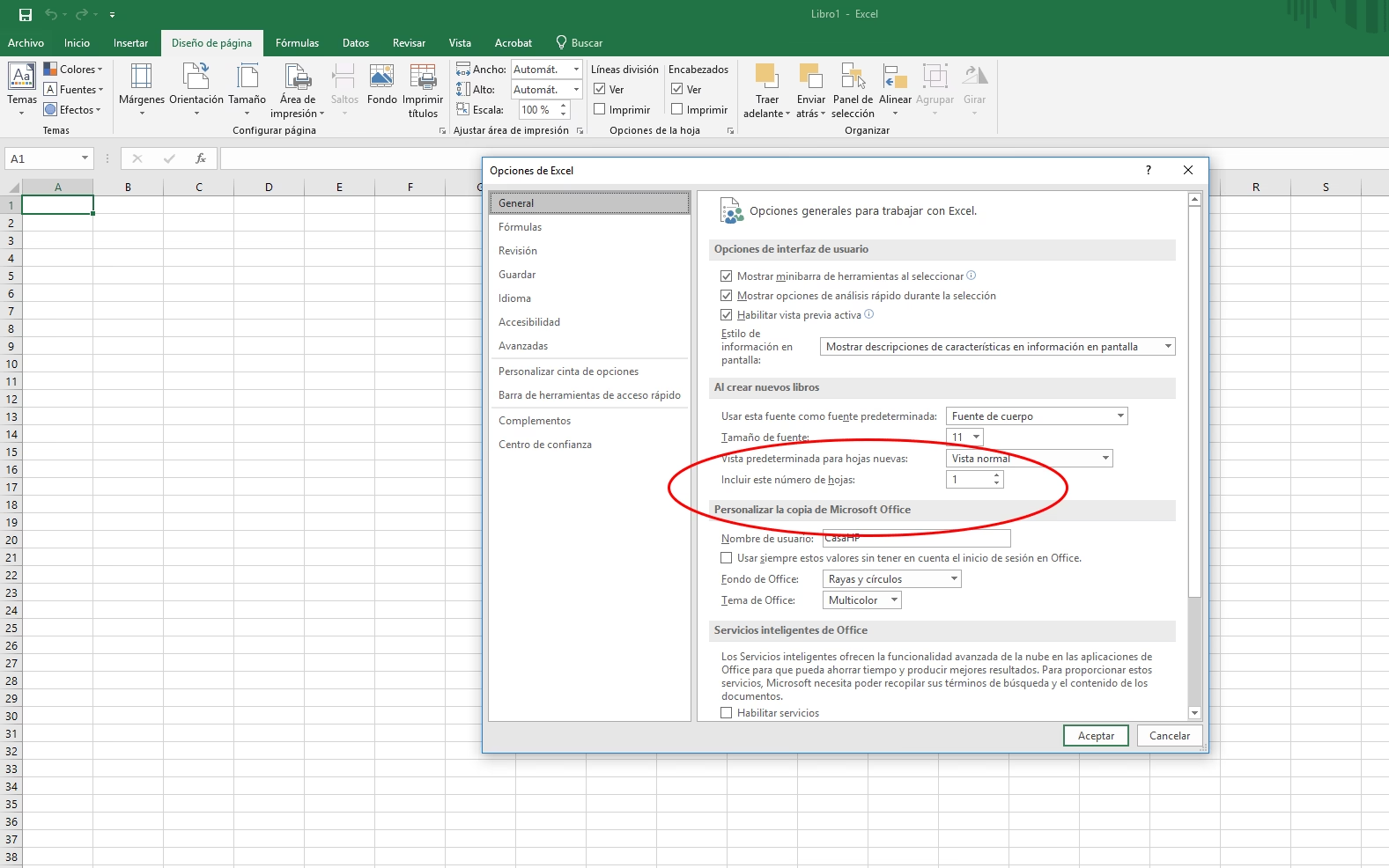
Para cambiar el número de hojas que se incluyen por defecto en un nuevo libro:
- Haz clic en la pestaña "Archivo" en la cinta de opciones de Excel.
- Selecciona "Opciones" en el menú lateral izquierdo.
- Se abrirá el cuadro de diálogo "Opciones de Excel". Asegúrate de estar en la sección "General".
- En la sección "Al crear nuevos libros", busca la opción "Incluir este número de hojas".
- Ingresa el número exacto de hojas que deseas que se incluyan automáticamente al crear un nuevo libro.
- Haz clic en "Aceptar" para guardar los cambios.
A partir de ese momento, cada vez que crees un nuevo libro de Excel (por ejemplo, usando Ctrl + U o Archivo > Nuevo), este se iniciará con el número de hojas que hayas especificado, mejorando tu eficiencia.
Estrategias para Manejar Grandes Volúmenes de Datos en Excel
Si te encuentras con la necesidad de manejar cantidades de datos que exceden la capacidad cómoda de un solo libro de Excel, o si el rendimiento comienza a ser un problema, existen soluciones alternativas para asegurar la organización y el procesamiento eficiente de tu información:
- Dividir los Datos: Considera dividir tus datos en varios libros de Excel. Por ejemplo, podrías tener un libro para los datos de cada año, o para cada departamento, y luego consolidar la información clave en un "libro maestro" de resumen.
- Optimizar las Hojas Existentes: Reduce la complejidad de tus hojas. Elimina fórmulas innecesarias, reduce el formato condicional, elimina filas o columnas vacías y considera convertir rangos de datos en tablas de Excel, lo que puede mejorar el rendimiento.
- Utilizar Herramientas Especializadas: Para volúmenes de datos realmente masivos (millones de filas) o análisis complejos, Excel puede no ser la herramienta más adecuada. Considera migrar tus datos a:
- Bases de datos: Como SQL Server, MySQL, PostgreSQL, que están diseñadas para manejar y consultar grandes volúmenes de datos de manera eficiente.
- Herramientas de Business Intelligence (BI): Como Power BI, Tableau o Qlik Sense, que están optimizadas para la visualización y análisis de grandes conjuntos de datos.
- Lenguajes de programación: Python o R, con librerías como Pandas, ofrecen capacidades ilimitadas para la manipulación y análisis de datos a gran escala.
Elegir la estrategia adecuada dependerá de la escala de tus datos, la frecuencia de actualización y la necesidad de compartirlos o visualizarlos. Lo fundamental es asegurar que tus datos estén organizados y gestionados de la manera más eficiente posible para tu contexto.
Preguntas Frecuentes sobre Hojas en Excel
¿Cuántas hojas puede tener un libro de Excel?
En versiones modernas de Excel (2007 en adelante), el número de hojas que un libro puede contener está limitado principalmente por la cantidad de memoria RAM disponible en tu computadora y la complejidad de las hojas. Aunque técnicamente no hay un límite fijo impuesto por el software como en versiones anteriores (que era 255), el rendimiento del sistema será el factor determinante. Cuanta más memoria tengas y menos complejas sean tus hojas, más podrás incluir.

¿Cómo puedo cambiar el nombre de una hoja en Excel?
Para cambiar el nombre de una hoja en Excel, simplemente haz doble clic sobre la pestaña de la hoja en la parte inferior de la ventana, o haz clic derecho sobre ella y selecciona "Cambiar nombre". Luego, escribe el nuevo nombre y presiona Enter. Es altamente recomendable usar nombres descriptivos que reflejen el contenido o propósito de la hoja, lo cual facilitará enormemente la navegación y comprensión de tu libro.
¿Es posible ocultar una hoja en Excel?
Sí, es completamente posible ocultar una hoja en Excel. Para hacerlo, haz clic derecho sobre la pestaña de la hoja que deseas ocultar y selecciona la opción "Ocultar". Esto es útil para simplificar la vista de tu libro, especialmente si contiene hojas de trabajo intermedias o información que no necesitas mostrar en un momento dado. Aunque la hoja esté oculta, todos sus datos y fórmulas siguen siendo parte del libro y pueden ser referenciados por otras hojas.
¿Cómo puedo proteger una hoja de Excel contra modificaciones no autorizadas?
Excel te permite proteger una hoja para evitar que otros usuarios realicen cambios no deseados. Para proteger una hoja, ve a la pestaña "Revisar" en la cinta de opciones y haz clic en "Proteger hoja". Allí podrás elegir qué acciones permitir y, opcionalmente, establecer una contraseña. Esta contraseña será necesaria para desproteger la hoja y realizar cambios, lo que es esencial para mantener la integridad de tus datos en documentos compartidos.
¿Cómo puedo cambiar el número de hojas predeterminado al crear un libro nuevo?
Puedes configurar Excel para que, al crear un nuevo libro, incluya automáticamente el número de hojas que tú especifiques. Para ello, ve a "Archivo" > "Opciones", y en la sección "General", busca la opción "Incluir este número de hojas". Allí puedes ingresar el número deseado y hacer clic en "Aceptar". Esta configuración se aplicará a todos los libros nuevos que crees a partir de ese momento.
¿Cómo afecta el rendimiento del sistema al número de hojas que puede manejar un libro de Excel?
El rendimiento de tu sistema impacta directamente en la cantidad y complejidad de hojas que un libro de Excel puede manejar de forma fluida. Un sistema con más memoria RAM y un procesador más rápido podrá gestionar un mayor número de hojas y hojas más complejas con fórmulas, gráficos o macros. Si el rendimiento es bajo, podrías experimentar lentitud, tiempos de carga prolongados o incluso bloqueos al trabajar con libros extensos. La complejidad del contenido de cada hoja también es un factor crítico.
¿Existen soluciones alternativas para manejar grandes cantidades de datos en Excel?
Sí, si te encuentras con límites de rendimiento o capacidad en Excel para manejar volúmenes de datos extremadamente grandes, existen varias alternativas. Puedes dividir tus datos en múltiples libros de Excel más pequeños, optimizar las hojas existentes para reducir su complejidad, o considerar el uso de herramientas más robustas como bases de datos (SQL), plataformas de Business Intelligence (Power BI, Tableau) o lenguajes de programación como Python con librerías de análisis de datos. La elección depende de la escala y las necesidades específicas de tu proyecto.
Si quieres conocer otros artículos parecidos a Explorando los Límites de Hojas en Excel puedes visitar la categoría Librerías.