
07/10/2022
En el mundo digital actual, la gestión de datos es una constante, y Microsoft Excel se erige como una herramienta indispensable para millones de usuarios. Desde presupuestos personales hasta complejos análisis empresariales, la información que manejamos en estas hojas de cálculo a menudo es sensible y requiere una protección robusta. Cuando hablamos de 'proteger un libro' en este contexto, nos referimos específicamente a la seguridad de los archivos de Excel, conocidos como libros de trabajo, y sus componentes, las hojas de cálculo. Es fundamental comprender las diversas opciones de seguridad que Excel ofrece para resguardar tus datos de accesos no autorizados o modificaciones accidentales.
Este artículo explorará en profundidad las funcionalidades de protección de Excel, detallando cómo puedes blindar tanto la estructura completa de tus libros como el contenido específico de tus hojas. Descubrirás la importancia de estas medidas, los pasos para implementarlas y las mejores prácticas para mantener la integridad y confidencialidad de tu información.
- La Crucial Importancia de la Seguridad en Excel
- Protección a Nivel de Libro (Workbook): Control Total
- Protección a Nivel de Hoja (Worksheet): Flexibilidad Detallada
- Pasos Detallados para Proteger tu Libro Excel con Contraseña
- Herramientas Avanzadas para la Seguridad de tus Datos en Excel
- Consideraciones Clave Antes de Proteger: Hoja vs. Libro
- Diferencias Esenciales: Protección de Hoja vs. Protección de Libro
- Mejores Prácticas para una Protección Efectiva en Excel
- Preguntas Frecuentes sobre la Protección en Excel
- Conclusión
La Crucial Importancia de la Seguridad en Excel
La seguridad de los datos en Excel no es un capricho, sino una necesidad imperativa. La información contenida en un libro de trabajo puede ser desde datos financieros y estratégicos hasta información personal sensible. Una protección adecuada previene que personas no autorizadas accedan a tus archivos, alteren la información contenida en ellos o, peor aún, la pierdan. En entornos empresariales, el acceso no regulado a archivos privados puede derivar en graves problemas de seguridad, fugas de información o decisiones erróneas basadas en datos comprometidos. Incluso en un contexto personal, salvaguardar tus datos importantes de posibles accesos no autorizados es esencial para mantener tu privacidad y evitar dolores de cabeza.
Proteger tus libros y hojas de Excel te brinda tranquilidad y control. Asegura la integridad de tus cálculos y reportes, garantizando que la información que presentas o en la que te basas es precisa y no ha sido manipulada. Además, es una medida preventiva contra errores humanos, ya que puedes restringir la edición en áreas críticas, evitando modificaciones accidentales que podrían tener consecuencias significativas.
Protección a Nivel de Libro (Workbook): Control Total
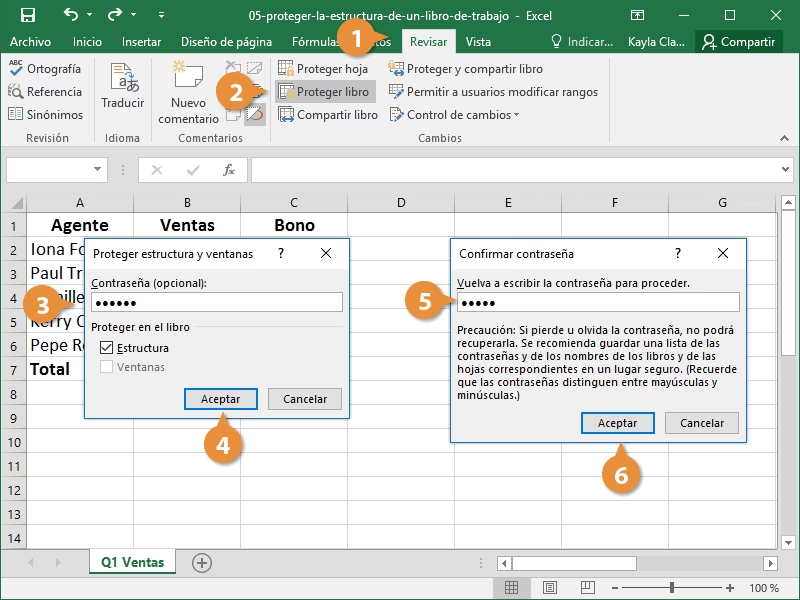
La protección a nivel de libro, o archivo, se centra en la estructura general del documento de Excel. Permite bloquear elementos como la disposición de las hojas, la visibilidad de las ventanas o incluso el acceso completo al archivo mediante una contraseña. Esta capa de seguridad es ideal cuando compartes un libro con múltiples usuarios, pero deseas mantener un control estricto sobre su estructura y acceso global. Puedes encontrar estas opciones dirigiéndote a la pestaña Archivo > Información > Proteger libro o también desde Revisar > Proteger.
Excel ofrece varias opciones de protección a nivel de libro, y puedes combinar más de una para una seguridad multicapa:
- Abrir siempre como solo lectura: Esta opción, aunque no impide la edición, actúa como una señal de aviso. Obliga a los usuarios a habilitar la edición para poder modificar el archivo. Es útil para indicar que el archivo es una versión final o que debe ser tratado con precaución antes de cualquier modificación.
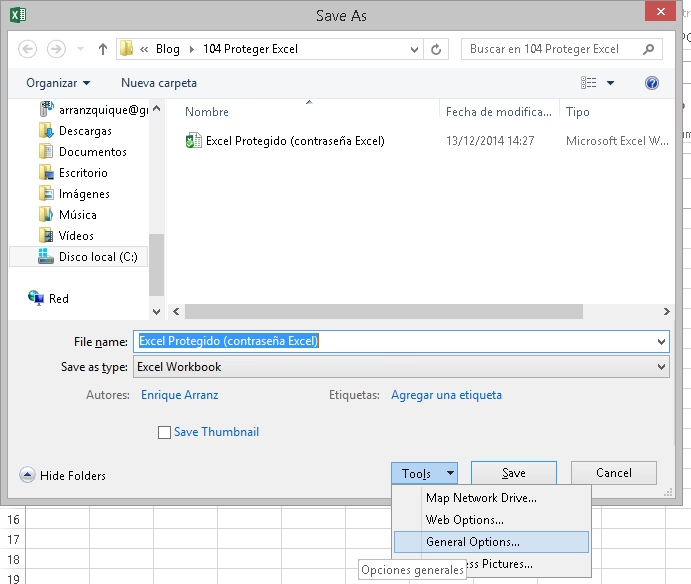
- Cifrar con contraseña: Esta es una de las opciones más robustas y efectivas para restringir el acceso a un libro de Excel. Al cifrar el archivo, nadie podrá abrirlo sin la contraseña correcta. Es fundamental recordar esta contraseña, ya que su pérdida implicaría la imposibilidad de acceder al contenido del libro.
- Proteger hoja actual: Aunque esta opción aparece a nivel de libro, su funcionalidad principal se aplica a la hoja. Contiene una amplia gama de opciones para proteger el contenido de una hoja, desde bloquear la eliminación de filas hasta la inserción de tablas dinámicas.
- Agregar una firma digital: Cada vez más común, la inserción de firmas digitales permite certificar la autoría o la aprobación de un acuerdo dentro del libro. Proporciona una capa de autenticidad y confianza en el origen del documento.
- Marcar como final: Al marcar un documento como final, este pasa a ser de solo lectura, impidiendo cualquier modificación. Es una excelente opción cuando el trabajo en el libro ha concluido y no se desean más cambios.
Protección a Nivel de Hoja (Worksheet): Flexibilidad Detallada
Las opciones de protección de hoja son mucho más flexibles y granulares, permitiendo aplicar restricciones a celdas específicas, rangos o a toda la hoja. Esto es especialmente útil cuando quieres que los usuarios interactúen con ciertas partes de la hoja (por ejemplo, introduciendo datos en celdas específicas) mientras otras áreas (como fórmulas o cabeceras) permanecen intactas y protegidas. La protección de tu hoja Excel se lleva a cabo en dos pasos:
- Desbloqueo de celdas: Por defecto, todas las celdas de una hoja de Excel están 'bloqueadas' en el sentido de que serán afectadas por la protección de la hoja. Para liberar ciertas celdas de esta protección, debes seleccionarlas, hacer clic derecho, ir a Formato de celdas > Proteger y desmarcar la opción 'Bloqueada'. Además, aquí puedes marcar la opción 'Oculta' si deseas ocultar el contenido de la celda cuando el libro esté protegido.
- Aplicar protección de hoja: Una vez que has definido qué celdas deben estar desbloqueadas (y cuáles ocultas), puedes aplicar la protección a la hoja. Esto se hace yendo a Revisar > Proteger > Proteger Hoja, o haciendo clic derecho sobre la pestaña de la hoja y seleccionando 'Proteger hoja'.
Al proteger la hoja, se abrirá un cuadro de diálogo donde podrás introducir una contraseña de desprotección y un menú con una amplia gama de opciones para decidir qué acciones permites a los usuarios realizar. Estas opciones incluyen desde seleccionar celdas bloqueadas o desbloqueadas, hasta insertar o eliminar filas y columnas, ordenar, usar autofiltros, insertar tablas dinámicas, y mucho más. Esta flexibilidad permite un control muy fino sobre la interacción del usuario con tus datos.
Pasos Detallados para Proteger tu Libro Excel con Contraseña
La protección con contraseña es, sin duda, una de las medidas de seguridad más fundamentales y efectivas. Aquí te detallamos cómo proteger tu libro de Excel con una contraseña para evitar que usuarios no autorizados lo abran:
- Paso 1: Accede al menú Archivo. Abre el libro de Excel que deseas proteger. En la parte superior izquierda de la ventana, haz clic en la pestaña Archivo.
- Paso 2: Ve a Información y Proteger libro. Una vez en el menú Archivo, en el panel izquierdo, selecciona Información. En el lado derecho, verás la opción Proteger libro.
- Paso 3: Selecciona Cifrar con contraseña. Haz clic en la lista desplegable de Proteger libro y elige la opción Cifrar con contraseña.
- Paso 4: Ingresa tu contraseña. Aparecerá un cuadro de diálogo. Ingresa la contraseña que deseas utilizar. Asegúrate de que sea una contraseña fuerte y fácil de recordar para ti, pero difícil de adivinar para otros. Haz clic en Aceptar.
- Paso 5: Confirma la contraseña. Excel te pedirá que vuelvas a ingresar la misma contraseña para confirmarla. Esto ayuda a evitar errores tipográficos al establecer la contraseña. Ingresa la contraseña nuevamente y haz clic en Aceptar.
- Paso 6: Verifica la protección. Ahora, en la misma ventana de Información, verás un mensaje que indica que 'La estructura del libro de trabajo se ha bloqueado para evitar cambios no deseados, como mover, eliminar o agregar hojas' (o una indicación similar de que el libro está protegido).
- Paso 7: Guarda y cierra el libro. Para que los cambios surtan efecto, debes guardar y cerrar el libro de trabajo.
La próxima vez que intentes abrir el libro, Excel te solicitará la contraseña. Sin ella, el libro no se abrirá. Recuerda que la pérdida de esta contraseña significa la pérdida de acceso al libro, ya que Excel no ofrece una función de recuperación de contraseñas para los libros cifrados.
Herramientas Avanzadas para la Seguridad de tus Datos en Excel
Más allá de las opciones básicas de protección, Excel integra diversas herramientas que pueden potenciar la seguridad de tu libro. Entender y utilizar estas herramientas de manera efectiva es clave para una gestión de datos segura y eficiente.
| Herramienta | Descripción y Utilidad |
|---|---|
| Contraseñas | Son la primera línea de defensa. Permiten restringir la apertura del archivo o su modificación. Es esencial usar contraseñas robustas que combinen letras, números y símbolos. |
| Ocultar Hojas de Trabajo | Una forma efectiva de asegurar que solo las personas autorizadas puedan ver información confidencial. Las hojas ocultas no son visibles en las pestañas inferiores, aunque pueden ser mostradas por un usuario con conocimientos de Excel. |
| Características de Seguridad Integradas | Excel cuenta con funciones como el bloqueo de celdas específicas (que solo se activa al proteger la hoja), la restricción de cambios a solo comentarios, o la limitación de ciertas acciones (como ordenar o usar autofiltros) al proteger una hoja. |
| Macros Personalizadas | Para usuarios avanzados, las macros (VBA) permiten automatizar tareas y también pueden programarse para aplicar protección en áreas específicas del libro, o incluso para crear interfaces de usuario personalizadas que restrinjan el acceso a ciertas funciones. |
La combinación estratégica de estas herramientas te permitirá crear un entorno de trabajo seguro y adaptado a tus necesidades específicas de protección de datos.
Consideraciones Clave Antes de Proteger: Hoja vs. Libro
Antes de aplicar cualquier medida de protección en Excel, es fundamental comprender la diferencia entre proteger una hoja y proteger un libro de trabajo. Ambas características ofrecen medidas de seguridad, pero tienen propósitos y alcances distintos. Comprender esta distinción te ayudará a elegir la medida de seguridad más apropiada para tus datos y evitar cambios accidentales o no deseados.
La protección de una hoja se enfoca en el contenido interno de esa hoja específica. Su objetivo es evitar que los usuarios realicen cambios en celdas, fórmulas, formatos o estructuras dentro de esa única hoja. Por ejemplo, si tienes una hoja con fórmulas complejas, puedes protegerla para que nadie las borre o modifique por error, permitiendo al mismo tiempo la entrada de datos en celdas específicas.
Por otro lado, la protección de un libro de trabajo se aplica a la estructura global del archivo de Excel. Esto incluye proteger las ventanas del libro, la disposición de las hojas (como agregar, eliminar, mover u ocultar hojas) y, en el caso de cifrado con contraseña, el acceso completo al archivo. Su propósito principal es controlar quién puede ver o modificar la organización general del libro.
Diferencias Esenciales: Protección de Hoja vs. Protección de Libro
Para ilustrar mejor las diferencias clave entre estas dos modalidades de protección, observemos la siguiente tabla comparativa:
| Característica | Protección de Hoja | Protección de Libro |
|---|---|---|
| Alcance de la Protección | Aplica a una hoja específica. Controla lo que se puede hacer dentro de esa hoja (celdas, rangos, formatos). | Aplica a todo el libro de trabajo. Controla la estructura general del libro (agregar/eliminar hojas, mover, ocultar). |
| Objetivo Principal | Prevenir cambios accidentales o intencionales en datos, fórmulas y formato de una hoja específica. | Restringir el acceso a la estructura del libro de trabajo y, opcionalmente, al acceso completo al archivo. |
| Accesibilidad de Elementos | Permite un control granular: se pueden bloquear o desbloquear celdas o rangos específicos, permitiendo edición en ciertas áreas. | Protege todas las hojas de manera uniforme en cuanto a la estructura. Si se cifra, ninguna celda es accesible sin la contraseña. |
| Impacto en el Archivo | Mínimo impacto en el tamaño y rendimiento del archivo, ya que solo afecta la hoja específica. | Puede tener un impacto más notable en el rendimiento si el libro es muy grande y se cifran todas las hojas. |
| Control de Acceso | Controla las acciones que los usuarios pueden realizar en el contenido de la hoja (ej. seleccionar celdas, formatear). | Controla si los usuarios pueden abrir el archivo (con cifrado) y/o alterar la organización de las hojas. |
La elección entre una u otra (o una combinación de ambas) dependerá de tus necesidades específicas. Si solo necesitas restringir el acceso a datos o fórmulas dentro de una sola hoja, la protección de hoja es suficiente. Si compartes un libro con información confidencial y quieres evitar que los usuarios no autorizados visiten o realicen cambios en cualquier parte del libro, o alteren su estructura, entonces la protección del libro es esencial. Considera siempre el nivel de seguridad requerido y el nivel de acceso que deseas otorgar a los usuarios.
Mejores Prácticas para una Protección Efectiva en Excel
La seguridad de tus libros de Excel no termina con la aplicación de una contraseña o la protección de una hoja. Requiere un enfoque continuo y la implementación de mejores prácticas para asegurar la confidencialidad e integridad de tus datos a largo plazo.
- Comprende la diferencia entre la protección de hoja y libro: Como hemos explorado, estas dos funciones tienen propósitos distintos. Utilízalas de forma complementaria o individual según la necesidad específica de cada sección de tu archivo.
- Asigna permisos de usuario apropiados: Antes de aplicar cualquier configuración de protección, evalúa quién necesita acceder a qué. No todos los usuarios requieren los mismos permisos. Limita el acceso y las capacidades de edición solo a lo estrictamente necesario para cada rol.
- Revisa regularmente los permisos de acceso: A medida que los proyectos evolucionan y los equipos cambian, es crucial revisar periódicamente los permisos de acceso asignados. Elimina el acceso de usuarios que ya no lo necesitan y ajusta los permisos según sea necesario para mantener un entorno seguro.
- Actualiza la configuración de protección según sea necesario: La seguridad no es estática. Si el propósito de tu libro cambia, o si se añaden nuevas secciones con datos sensibles, actualiza la configuración de protección para reflejar estos cambios y mantener la seguridad.
- Realiza copias de seguridad regulares: Esta es, quizás, la mejor práctica más importante. Las copias de seguridad semanales o mensuales son esenciales para salvaguardar tus datos contra pérdidas accidentales, corrupción de archivos o incluso ataques de ransomware.
- Almacena copias de seguridad de forma segura: No basta con hacer copias de seguridad; también deben almacenarse en un lugar seguro. Utiliza carpetas protegidas con contraseña, servicios de almacenamiento en la nube confiables o dispositivos externos seguros para tus copias de respaldo.
- Mantén tu software actualizado: Las actualizaciones de Microsoft Excel y tu sistema operativo a menudo incluyen correcciones para vulnerabilidades de seguridad conocidas. Mantener tu software actualizado impide que los atacantes exploten estas debilidades.
Preguntas Frecuentes sobre la Protección en Excel
Aquí respondemos a algunas de las preguntas más comunes sobre la protección de libros y hojas de Excel:
¿Es posible recuperar una contraseña de Excel si la olvido?
Generalmente, no. Si has cifrado un libro de Excel con una contraseña y la olvidas, Microsoft no ofrece una función de recuperación. La pérdida de la contraseña significa la pérdida de acceso al contenido del libro. Por eso es vital recordar la contraseña o almacenarla de forma segura.
¿La protección de una hoja impide que alguien la elimine?
No, la protección de una hoja solo restringe las modificaciones dentro de la hoja. Un usuario aún puede eliminar la hoja completa. Para evitar la eliminación o reordenación de hojas, debes proteger la estructura del libro de trabajo, utilizando la opción 'Proteger libro' en la pestaña 'Revisar'.
¿Qué significa 'Ocultar' una celda al proteger una hoja?
Cuando marcas una celda como 'Oculta' en las opciones de formato de celdas y luego proteges la hoja, el contenido de esa celda no será visible en la barra de fórmulas ni en la celda misma, incluso si la celda es seleccionada. Esto es útil para ocultar fórmulas complejas o datos sensibles que no quieres que sean vistos, pero que aún se utilizan en la hoja.
¿La protección de Excel es suficiente para datos altamente sensibles?
Para datos extremadamente sensibles o regulados, la protección nativa de Excel puede ser una buena primera capa, pero no es infalible. Para niveles de seguridad empresarial más altos, se recomiendan soluciones adicionales como la gestión de derechos de información (IRM), sistemas de gestión de documentos seguros o software de cifrado de archivos a nivel de sistema operativo.
¿Cómo quito la protección de un libro o una hoja?
Para quitar la protección, simplemente sigue los mismos pasos que utilizaste para aplicarla. Si un libro o una hoja están protegidos con contraseña, se te pedirá que la ingreses para desprotegerlos. Si no tienen contraseña, podrás desprotegerlos directamente.
Conclusión
La protección de tus libros y hojas de Excel es un pilar fundamental en la gestión de datos, tanto a nivel personal como profesional. Al comprender la diferencia entre la protección a nivel de libro y a nivel de hoja, y al aplicar las herramientas y mejores prácticas que Excel pone a tu disposición, puedes asegurar la privacidad y la fiabilidad de tu información.
Desde el cifrado con contraseña que restringe el acceso total, hasta el control granular sobre las celdas editables en una hoja, Excel te ofrece un arsenal de opciones para salvaguardar tus activos digitales. Recuerda siempre la importancia de las contraseñas robustas, las copias de seguridad regulares y la revisión constante de tus configuraciones de seguridad. Al implementar estas medidas, no solo protegerás tus datos de accesos no deseados o modificaciones accidentales, sino que también construirás una base sólida para una gestión de información segura y eficiente.
Si quieres conocer otros artículos parecidos a Maestría en la Protección de tus Libros y Hojas de Excel puedes visitar la categoría Librerías.