

19/04/2022
En el vasto universo de las herramientas de productividad, Microsoft Excel se erige como un pilar fundamental, una aplicación indispensable para la organización, análisis y visualización de datos. Desde la gestión de presupuestos personales hasta la elaboración de complejos informes financieros y científicos, su versatilidad lo convierte en un aliado crucial tanto para estudiantes como para profesionales de cualquier ámbito. Su interfaz intuitiva, combinada con una potencia inigualable para el cálculo y la manipulación de grandes volúmenes de información, lo posiciona como la hoja de cálculo por excelencia en el mercado global. Sin embargo, antes de sumergirse en fórmulas avanzadas, gráficos dinámicos o tablas pivote, es esencial dominar los cimientos: cómo iniciar la aplicación, cómo abrir un libro de trabajo, cómo gestionar su flujo de información y cómo compartir los resultados de tu esfuerzo. Este artículo te guiará paso a paso por estos procesos fundamentales, asegurando que tu experiencia con Excel comience de la manera más fluida y eficiente posible, preparándote para explorar todas las posibilidades que esta potente herramienta ofrece y maximizar tu productividad digital.
- Iniciar Excel: Múltiples Caminos Hacia la Productividad
- El Primer Paso: Abriendo un Libro en Blanco en Excel
- Accediendo a Tus Creaciones: Abriendo un Libro Existente o Específico
- Compartiendo Tu Trabajo: Enviando Libros de Excel por Correo Electrónico
- Comparación de Métodos de Inicio de Excel
- Preguntas Frecuentes (FAQ) sobre el Uso Básico de Excel
- ¿Puedo abrir varios libros de Excel a la vez?
- ¿Qué es una plantilla de Excel y para qué sirve?
- ¿Cómo puedo guardar mi libro de Excel para no perder mi trabajo?
- Mi libro se abre con una advertencia de seguridad, ¿qué significa?
- ¿Cuál es la diferencia entre un 'libro' y una 'hoja de cálculo' en Excel?
- Conclusión
Iniciar Excel: Múltiples Caminos Hacia la Productividad
El primer paso para sumergirse en el mundo de las hojas de cálculo es, evidentemente, iniciar la aplicación. Microsoft Excel ofrece diversas maneras de hacerlo, adaptándose a las preferencias y configuraciones de cada usuario. Conocerlas todas te permitirá elegir la más rápida y conveniente para tu flujo de trabajo diario, optimizando así tu tiempo y esfuerzo.
1. Mediante un Acceso Directo en el Escritorio
Si eres de los que prefiere tener las aplicaciones más utilizadas a la vista y al alcance de un clic, es muy probable que tengas un acceso directo de Excel en tu escritorio. Esta es, sin duda, la forma más sencilla y directa de iniciar el programa. Simplemente busca el icono verde característico de Excel, que suele mostrar una 'X' estilizada, y haz doble clic sobre él. En cuestión de segundos, la aplicación se abrirá, llevándote a la pantalla de inicio.
El Menú Inicio es el centro neurálgico de cualquier sistema operativo Windows, donde se listan todos los programas instalados en tu equipo. Para iniciar Excel desde aquí:
- Haz clic en el icono de Windows, generalmente ubicado en la esquina inferior izquierda de tu pantalla (también conocido como el botón 'Inicio').
- Se desplegará el menú. Si utilizas Windows 10 u 11, puedes desplazarte por el listado alfabético de programas hasta encontrar la carpeta 'Microsoft Office' o directamente 'Excel'.
- En versiones anteriores como Windows 7, busca en 'Todos los programas' y luego en la carpeta de Microsoft Office.
- Una vez localizado, haz clic sobre el icono de Excel para iniciar la aplicación.
Para usuarios de Windows 8 o 10, si tienes Excel anclado como un 'mosaico' en la pantalla de inicio, un simple clic sobre este mosaico será suficiente para abrir el programa.
3. Utilizando la Barra de Búsqueda de Windows
La barra de búsqueda es una herramienta increíblemente útil para encontrar rápidamente cualquier archivo, documento o programa en tu sistema. Para iniciar Excel de esta forma:
- Haz clic en la barra de búsqueda de Windows (situada generalmente junto al botón de Inicio) o presiona la tecla de Windows + S.
- Comienza a escribir 'Excel'. A medida que escribas, el sistema te mostrará sugerencias.
- Cuando aparezca 'Excel' en los resultados, haz clic sobre él para abrir la aplicación. Este método es particularmente eficiente si tu escritorio está desordenado o si no tienes un acceso directo visible.
4. A Través del Cuadro de Diálogo 'Ejecutar'
Este método es más utilizado por usuarios avanzados o para fines específicos, pero es igualmente efectivo:
- Presiona las teclas 'Windows + R' simultáneamente para abrir el cuadro de diálogo 'Ejecutar'.
- En el campo 'Abrir', escribe 'excel' (sin las comillas).
- Haz clic en 'Aceptar' o presiona 'Enter'. El programa de Excel se iniciará directamente.
Consejo de Conveniencia
Para una productividad óptima y un acceso rápido, la forma más cómoda es tener el icono de Excel anclado a la barra de tareas de Windows o en tu escritorio. Esto te permitirá un acceso instantáneo con un solo clic, sin tener que navegar por menús o buscar en el sistema.
El Primer Paso: Abriendo un Libro en Blanco en Excel
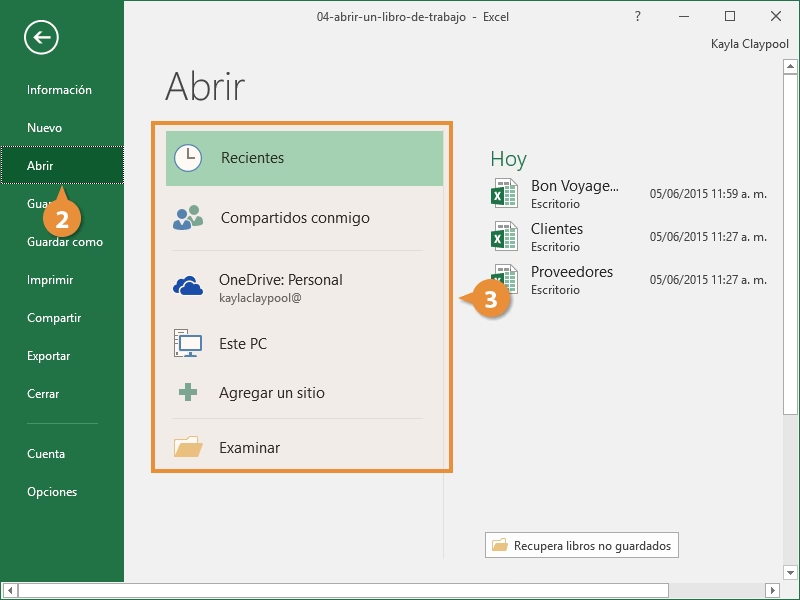
Una vez que has iniciado Excel, lo primero que verás es la 'Página de inicio' o 'Vista Backstage'. Esta pantalla es tu punto de partida, ofreciéndote varias opciones para continuar tu trabajo. Es aquí donde decidirás si quieres abrir un archivo reciente, iniciar un proyecto desde cero o utilizar una plantilla predefinida.
La Página de inicio está diseñada para ser intuitiva y funcional. En el panel izquierdo, verás opciones como 'Inicio', 'Nuevo' y 'Abrir'. En el panel principal, se mostrarán los archivos 'Recientes', 'Anclados' y 'Compartidos contigo', así como una sección con 'Nuevo libro en blanco' y varias plantillas.
Abriendo un Nuevo Libro en Blanco
Para comenzar un proyecto completamente nuevo, sin datos ni formato preexistente, la opción 'Libro en blanco' es tu elección ideal. Es como obtener un lienzo en blanco listo para que plasmes tus datos y cálculos. Para hacerlo:
- Desde la 'Página de inicio' de Excel, haz clic en la opción 'Nuevo libro en blanco'.
- Inmediatamente, Excel creará un nuevo archivo de hoja de cálculo con el nombre predeterminado 'Libro1' (o 'Libro2', 'Libro3', etc., si ya tienes otros libros abiertos o has abierto y cerrado otros sin guardar).
- Este nuevo libro contendrá al menos una hoja de cálculo vacía, lista para que comiences a introducir información en sus celdas.
Esta es la forma más común de iniciar un nuevo documento cuando no tienes un formato específico en mente y quieres total libertad para construir tu hoja de cálculo desde cero.

Considerando las Plantillas
Aunque el objetivo principal es abrir un libro en blanco, es importante mencionar que la 'Página de inicio' también te brinda acceso a una amplia variedad de plantillas. Estas plantillas son libros de trabajo pre-diseñados con formatos, fórmulas y a veces incluso datos de ejemplo, pensados para fines específicos como presupuestos, calendarios, listas de tareas, etc. Utilizar una plantilla puede ahorrarte una considerable cantidad de tiempo si tu proyecto se ajusta a alguna de las categorías disponibles, ya que no tendrás que crear la estructura desde cero.
Accediendo a Tus Creaciones: Abriendo un Libro Existente o Específico
Una vez que has trabajado en un libro de Excel y lo has guardado, necesitarás poder acceder a él nuevamente para continuar tu labor o revisar la información. Excel ofrece varias formas de abrir archivos ya existentes, garantizando que siempre puedas retomar tu trabajo justo donde lo dejaste.
Abriendo un Libro Existente desde la Página de Inicio
Cuando abres Excel, la 'Página de inicio' te mostrará una sección de 'Recientes'. Aquí encontrarás una lista de los últimos libros de Excel en los que has trabajado. Esta es la forma más rápida de acceder a tus archivos más frecuentes:
- Simplemente haz clic en el nombre del archivo en la lista de 'Recientes'.
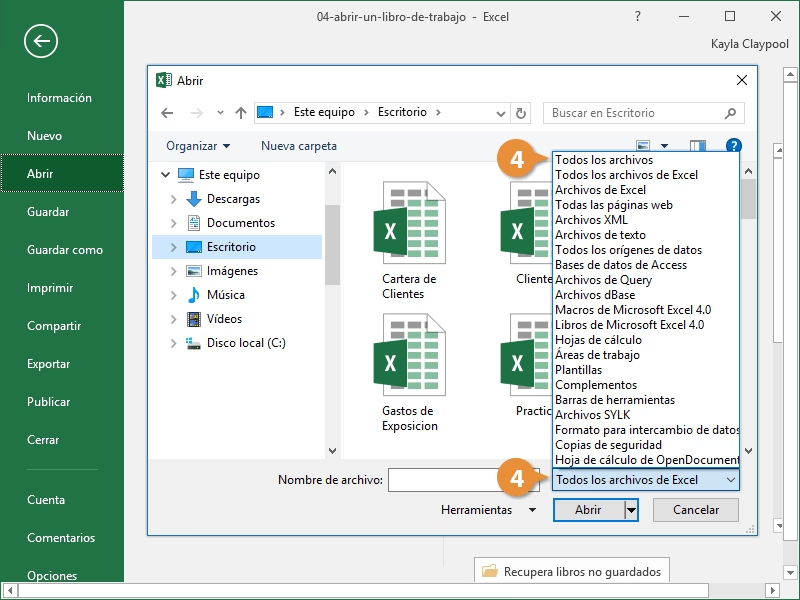
- Si el archivo no aparece en la lista de recientes, puedes hacer clic en 'Abrir' en el panel izquierdo de la 'Página de inicio'. Esto te llevará a una ventana donde podrás 'Examinar' tu equipo para buscar el archivo manualmente, navegar por las ubicaciones de la nube (OneDrive, SharePoint) o acceder a otras carpetas donde hayas guardado tus documentos.
Abriendo un Libro de Trabajo Específico al Iniciar Excel
Excel ofrece la posibilidad de configurar la aplicación para que un libro de trabajo específico, o incluso una plantilla personalizada, se abra automáticamente cada vez que se inicia el programa. Esta característica es particularmente útil para usuarios que trabajan constantemente con un mismo archivo maestro o una plantilla base, permitiéndoles ahorrar tiempo y optimizar su flujo de trabajo desde el primer momento. Esta capacidad contribuye significativamente a la eficiencia operativa, ya que elimina la necesidad de buscar y abrir manualmente un archivo que se utiliza de forma rutinaria.
Aunque la configuración exacta puede variar ligeramente entre versiones de Excel, la premisa general implica colocar una copia o un acceso directo del libro deseado en una carpeta de inicio especial que Excel monitorea. De esta manera, al lanzar la aplicación, Excel detecta y abre automáticamente cualquier archivo presente en dicha ubicación. Esta funcionalidad es ideal para documentos como plantillas de informes diarios, hojas de seguimiento de proyectos o cualquier archivo que sirva como punto de partida para tus tareas cotidianas.
Manejo de Macros Automáticas (Auto_Open)
Cuando un libro que se abre al iniciar Excel contiene macros automáticas, como las denominadas 'Auto_Open', estas macros se ejecutarán de forma predeterminada en el momento en que el libro se abra. Las macros son secuencias de comandos que automatizan tareas, y aunque son extremadamente útiles, también pueden representar un riesgo de seguridad si provienen de fuentes no confiables.
Excel está diseñado para alertarte sobre la presencia de macros. Generalmente, verás una 'Barra de mensajes' amarilla en la parte superior del libro con una advertencia de seguridad, dándote la opción de 'Habilitar contenido'. Si no confías en la fuente del libro, es crucial no habilitar las macros. Para impedir que las macros se ejecuten automáticamente al iniciar Excel, especialmente si el libro se abre por configuración automática, una técnica común es mantener presionada la tecla 'Shift' mientras el libro se está abriendo. Esto puede suprimir la ejecución automática de las macros. Además, puedes gestionar la configuración de seguridad de macros a través del 'Centro de confianza' de Excel, donde puedes elegir deshabilitar todas las macros con o sin notificación, o habilitarlas solo para ubicaciones de confianza.
Compartiendo Tu Trabajo: Enviando Libros de Excel por Correo Electrónico
Una vez que has finalizado o avanzado en tu trabajo en un libro de Excel, la necesidad de compartir esa información con colegas, clientes o amigos es casi inevitable. La colaboración es un pilar fundamental en cualquier entorno de trabajo o estudio, y Excel facilita enormemente este proceso. Una de las formas más usuales y universalmente aceptadas de compartir hojas de cálculo de Excel es a través del correo electrónico.
El Proceso de Envío por Correo Electrónico
Enviar un libro de Excel por correo electrónico es un proceso sencillo que se puede realizar de varias maneras:
- Adjuntar como archivo: La forma más común es simplemente adjuntar el archivo de Excel directamente a un nuevo mensaje de correo electrónico. Esto se hace abriendo tu cliente de correo electrónico (Outlook, Gmail, etc.), creando un nuevo mensaje y utilizando la opción de 'Adjuntar archivo' o el icono de clip. Luego, navegas hasta la ubicación donde guardaste tu libro de Excel, lo seleccionas y lo adjuntas.
- Desde Excel (Opción Compartir): Las versiones modernas de Excel suelen incluir una pestaña o botón 'Compartir' en la cinta de opciones (generalmente en la pestaña 'Archivo' o 'Revisar'). Al hacer clic en 'Compartir', Excel te ofrecerá opciones para enviar el libro como un archivo adjunto de correo electrónico, enviarlo como un PDF, o incluso compartirlo directamente a través de servicios en la nube como OneDrive con permisos específicos. Elegir la opción de correo electrónico suele abrir tu cliente de correo predeterminado con el archivo ya adjunto, listo para que añadas los destinatarios y el mensaje.
Consideraciones al Enviar Libros de Excel
Al compartir tus hojas de cálculo por correo electrónico, es importante tener en cuenta algunos factores para asegurar una comunicación efectiva y sin problemas:
- Formato del archivo: El formato predeterminado de Excel es .xlsx, que es compatible con la mayoría de las versiones recientes de Excel. Si el destinatario utiliza una versión muy antigua (anterior a Excel 2007), podrías considerar guardar el archivo en un formato .xls (Excel 97-2003) o incluso como un archivo PDF si solo necesitas que vean la información y no la editen.
- Tamaño del archivo: Los libros de Excel pueden volverse muy grandes si contienen muchos datos, imágenes o macros complejas. Ten en cuenta los límites de tamaño de los archivos adjuntos de correo electrónico, que varían según el proveedor (típicamente entre 10 MB y 25 MB). Para archivos muy grandes, considera subirlos a un servicio de almacenamiento en la nube (como OneDrive, Google Drive o Dropbox) y compartir un enlace en lugar del archivo completo.
- Contenido sensible: Asegúrate de que la información que compartes es apropiada para el destinatario. Si el libro contiene datos sensibles o confidenciales, considera protegerlo con contraseña o enviar solo las partes relevantes.
- Versión de Excel: Si el destinatario va a editar el archivo, es útil saber qué versión de Excel utiliza para evitar problemas de compatibilidad o de visualización de características específicas.
Comparación de Métodos de Inicio de Excel
Cada método para iniciar Excel tiene sus propias ventajas en términos de rapidez y conveniencia, adaptándose a diferentes escenarios de uso:
| Método de Inicio | Rapidez | Conveniencia | Uso Recomendado |
|---|---|---|---|
| Acceso Directo (Escritorio/Barra de Tareas) | Muy Rápido | Muy Alta | Uso frecuente, acceso inmediato con un solo clic. |
| Menú Inicio (Lista de Programas/Mosaico) | Moderado | Media | Primera vez que se usa, o si no hay acceso directo visible. |
| Barra de Búsqueda de Windows | Rápido | Alta | Conveniencia si el escritorio está desordenado o si se prefiere la entrada de texto. |
| Cuadro de Diálogo 'Ejecutar' | Rápido | Media | Usuarios avanzados, scripting, o si otras opciones fallan por algún motivo. |
Preguntas Frecuentes (FAQ) sobre el Uso Básico de Excel
¿Puedo abrir varios libros de Excel a la vez?
Sí, absolutamente. Excel está diseñado para permitirte trabajar con múltiples libros simultáneamente. Cada libro se abrirá en su propia ventana o, en versiones más recientes de Windows, como pestañas dentro de la misma instancia de la aplicación. Esto te permite comparar datos entre diferentes archivos, copiar y pegar información, o simplemente tener varios proyectos abiertos para una referencia rápida. Para cambiar entre ellos, puedes usar la barra de tareas de Windows, el atajo 'Alt + Tab', o la opción 'Cambiar ventanas' dentro de la pestaña 'Vista' en Excel.
¿Qué es una plantilla de Excel y para qué sirve?
Una plantilla de Excel es un modelo de libro de trabajo prediseñado que puedes usar como punto de partida para crear nuevos archivos. Contiene un formato preestablecido, diseños, fórmulas, macros y a veces incluso datos de ejemplo, todo configurado para un propósito específico. Por ejemplo, existen plantillas para presupuestos personales, calendarios, listas de tareas, facturas, seguimiento de proyectos, etc. Su principal ventaja es que te ahorran tiempo y esfuerzo, ya que no tienes que diseñar la estructura desde cero, permitiéndote concentrarte directamente en introducir tus datos.
¿Cómo puedo guardar mi libro de Excel para no perder mi trabajo?
Guardar tu trabajo en Excel es crucial para evitar la pérdida de datos. La primera vez que guardas un libro nuevo, debes usar la opción 'Guardar como' (accesible desde 'Archivo' > 'Guardar como' o presionando 'F12'). Aquí eliges la ubicación, el nombre del archivo y el tipo de archivo (generalmente .xlsx). Después de la primera vez, para guardar los cambios en un libro ya existente, simplemente haz clic en el icono de 'Guardar' (un disquete) en la barra de herramientas de acceso rápido, o ve a 'Archivo' > 'Guardar', o presiona 'Ctrl + G'. Es una buena práctica guardar tu trabajo con frecuencia para protegerte contra cierres inesperados o fallos del sistema.
Mi libro se abre con una advertencia de seguridad, ¿qué significa?
Si al abrir un libro de Excel ves una 'Barra de mensajes' amarilla con una advertencia de seguridad que dice algo como 'Las macros se han deshabilitado', significa que el libro contiene código de macro que Excel ha bloqueado por seguridad. Las macros, aunque útiles, pueden contener virus o código malicioso. Excel las deshabilita por defecto si el libro no proviene de una fuente de confianza. Si confías plenamente en el origen del archivo y sabes que las macros son necesarias para su funcionamiento, puedes hacer clic en 'Habilitar contenido' en la barra de mensajes. Si no estás seguro, es mejor no habilitarlas.
¿Cuál es la diferencia entre un 'libro' y una 'hoja de cálculo' en Excel?
En Excel, un 'libro' (o libro de trabajo) es el archivo completo que guardas en tu computadora, con la extensión .xlsx (o .xls). Piensa en él como un cuaderno completo. Dentro de este libro, puedes tener una o varias 'hojas de cálculo' (también llamadas hojas de trabajo), que son las páginas individuales dentro de tu cuaderno. Cada hoja de cálculo se identifica por una pestaña en la parte inferior de la ventana de Excel (por ejemplo, 'Hoja1', 'Hoja2'). Puedes moverte entre ellas, agregar nuevas hojas o eliminarlas, lo que te permite organizar diferentes conjuntos de datos o informes dentro de un mismo archivo.
Conclusión
Dominar las habilidades básicas de inicio y gestión de libros en Excel es el trampolín para aprovechar al máximo su versatilidad y potencia. Desde la simple acción de abrir un nuevo documento hasta la configuración para que un archivo específico se cargue automáticamente, cada paso contribuye a una experiencia de usuario más fluida y productiva. La capacidad de abrir libros existentes, comprender el comportamiento de las macros y, fundamentalmente, compartir tus hojas de cálculo, especialmente a través del correo electrónico, cierra el ciclo de trabajo, facilitando la colaboración y la difusión de información vital. Al interiorizar estos procesos fundamentales, no solo optimizarás tu tiempo y sentarás las bases sólidas para explorar las funciones más avanzadas de Excel, sino que también transformarás la manera en que interactúas con tus datos y potenciarás significativamente tu productividad digital en cualquier ámbito.
Si quieres conocer otros artículos parecidos a Dominando Excel: Abre, Gestiona y Comparte Tus Libros puedes visitar la categoría Librerías.