
08/02/2023
¿Alguna vez te has esforzado en darle vida a tus documentos de LibreOffice Writer utilizando una paleta de colores vibrantes, solo para verlos impresos en un monótono blanco y negro? Esta frustración es más común de lo que imaginas y, afortunadamente, tiene una explicación sencilla y una solución aún más fácil. No se trata de un error de tu impresora ni de un fallo en el software, sino de una configuración específica que, por defecto, puede estar activada en tu suite ofimática. Prepárate para desentrañar el misterio y devolverle el color a tus impresiones, explorando además un sinfín de opciones de formato que harán que tus textos no solo se vean, sino que se impriman exactamente como los imaginaste.
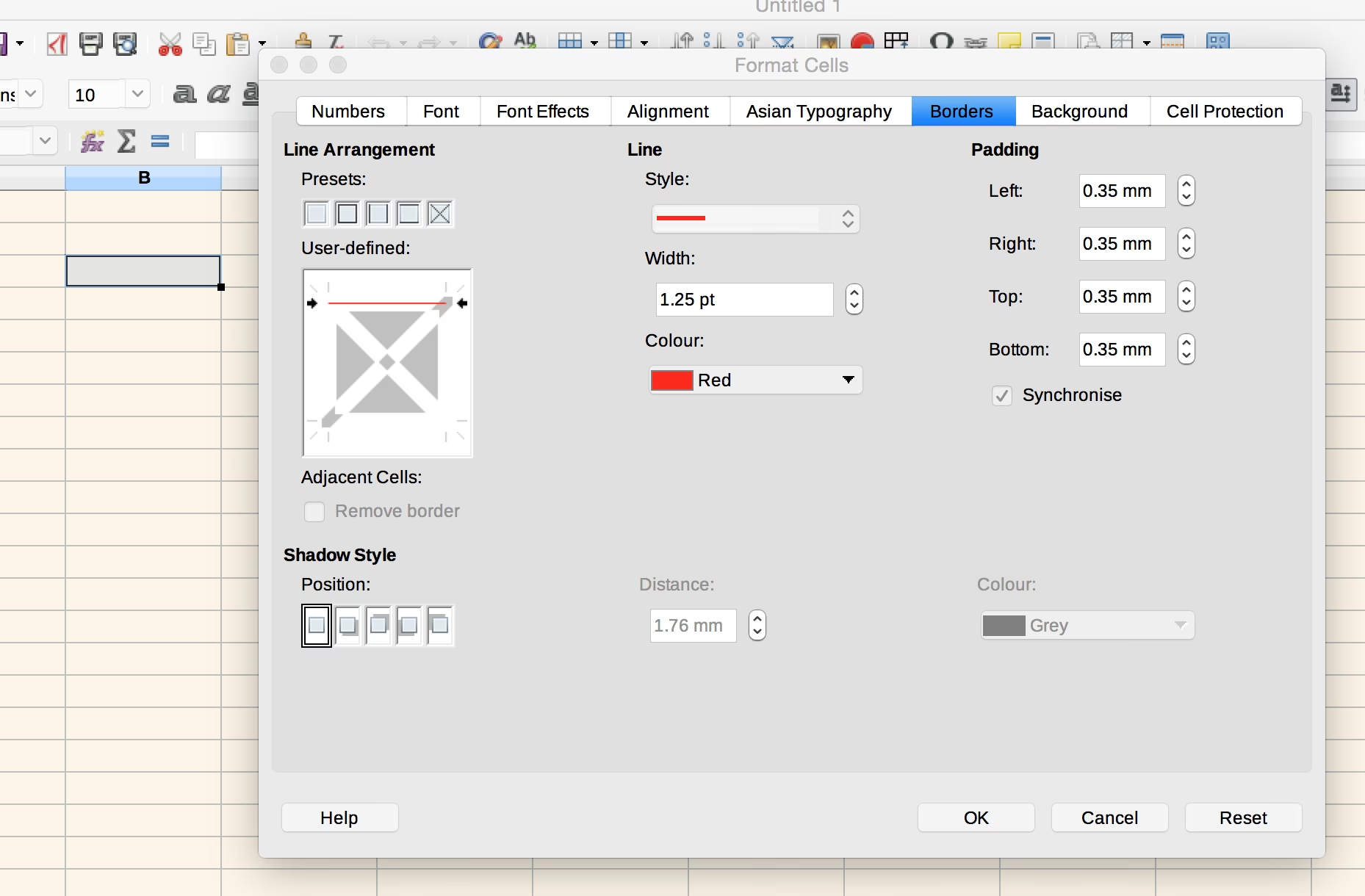
- El Misterio Resuelto: La Opción "Imprimir texto en negro"
- ¿Y si el color no se ve en pantalla? La Accesibilidad es la Clave
- Más Allá del Color de Texto: Efectos de Fuente que Debes Conocer
- Tabla Comparativa de Efectos de Fuente y su Impacto en la Impresión
- Preguntas Frecuentes (FAQs)
- ¿Por qué mi texto no se imprime a color en LibreOffice Writer?
- ¿Cómo puedo cambiar el color del subrayado en LibreOffice?
- ¿Por qué no veo el color de mi texto en la pantalla de LibreOffice?
- ¿Cómo elimino las líneas rojas (subrayado) en LibreOffice Writer?
- ¿Qué es la herramienta "Bote de Pintura" y cómo la uso?
- Conclusión
El Misterio Resuelto: La Opción "Imprimir texto en negro"
La razón principal por la que el color de tu texto es ignorado al imprimir en LibreOffice se debe a una casilla de verificación específica: "Imprimir texto en negro". Esta opción, ubicada en la configuración de impresión de LibreOffice Writer, está diseñada para garantizar que el texto sea siempre legible, especialmente si se imprime en impresoras monocromáticas o para ahorrar tinta de color. Sin embargo, si deseas que tus colores se reproduzcan fielmente, es crucial desactivarla.
¿Cómo Desactivar "Imprimir texto en negro"?
Para asegurarte de que tus documentos se impriman con los colores que has elegido, sigue estos sencillos pasos:
- Abre LibreOffice Writer.
- Ve al menú principal y selecciona Herramientas.
- Haz clic en Opciones.
- En el cuadro de diálogo "Opciones", navega por el árbol de la izquierda hasta encontrar LibreOffice Writer.
- Dentro de LibreOffice Writer, selecciona Imprimir.
- Busca la casilla de verificación etiquetada como "Imprimir texto en negro" y desmárcala.
- Haz clic en Aceptar para guardar los cambios.
Una vez que hayas realizado este ajuste, tus documentos deberían imprimirse con todos los colores de texto tal como los ves en la pantalla. Es un cambio pequeño, pero con un impacto enorme en la fidelidad de tus impresiones.
¿Y si el color no se ve en pantalla? La Accesibilidad es la Clave
Además del problema de impresión, algunos usuarios pueden experimentar que el color de su texto es ignorado incluso en la pantalla. Esto también tiene una explicación y una solución dentro de las opciones de LibreOffice. Si el texto se muestra automáticamente en un color que contrasta con el fondo (por ejemplo, negro sobre fondos claros o blanco sobre fondos oscuros), es probable que la opción "Usar color de fuente automático para visualización en pantalla" esté activada.
¿Cómo Desactivar el Color de Fuente Automático en Pantalla?
Para ver siempre los colores de texto exactos en tu pantalla, sigue estos pasos:
- Ve al menú principal y selecciona Herramientas.
- Haz clic en Opciones.
- En el cuadro de diálogo "Opciones", navega por el árbol de la izquierda hasta encontrar LibreOffice.
- Dentro de LibreOffice, selecciona Accesibilidad.
- Busca la casilla de verificación "Usar color de fuente automático para visualización en pantalla" y desmárcala.
- Haz clic en Aceptar para guardar los cambios.
Con esta configuración ajustada, tanto tus impresiones como la visualización en pantalla reflejarán fielmente los colores de texto que has elegido.
Más Allá del Color de Texto: Efectos de Fuente que Debes Conocer
LibreOffice ofrece una amplia gama de efectos de fuente que van más allá del simple color, permitiéndote personalizar tus textos de formas sorprendentes. Estos efectos se encuentran principalmente en la pestaña "Efectos de fuente" del cuadro de diálogo "Formato - Carácter".
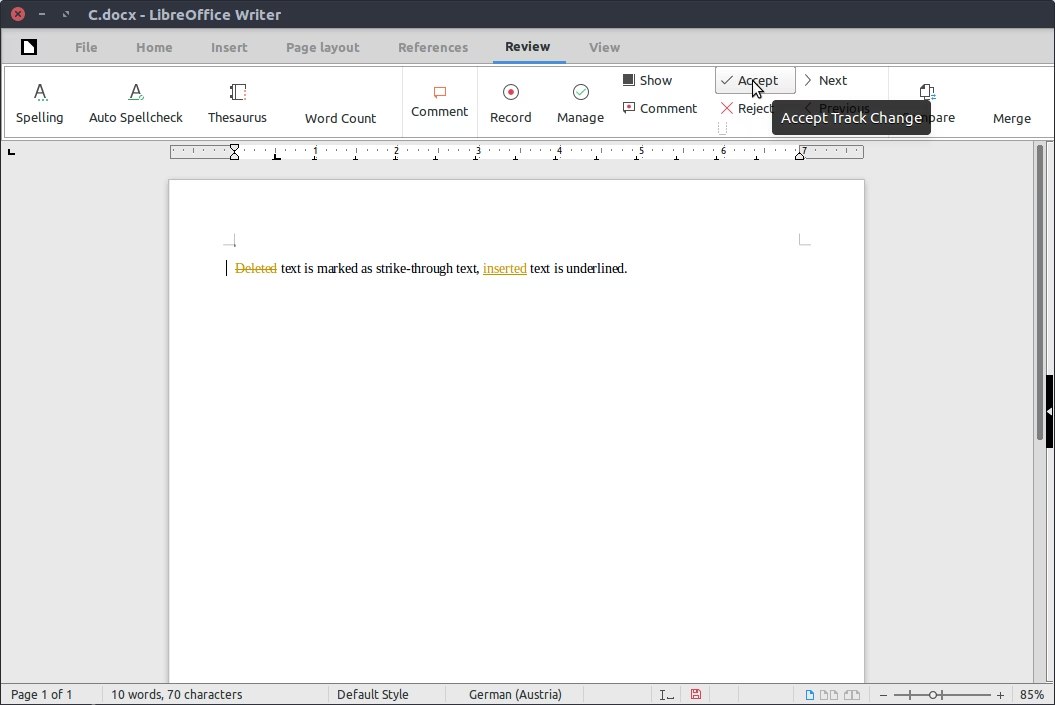
Decoraciones de Texto: Subrayado, Tachado y Sobrelínea
Las decoraciones de texto son herramientas poderosas para enfatizar o marcar ciertas partes de tu documento. LibreOffice te permite aplicar:
- Subrayado: Puedes elegir entre una variedad de estilos de subrayado (simple, doble, punteado, etc.) y, lo que es más importante, ¡seleccionar un color diferente para el subrayado! Si el texto es un superíndice, el subrayado se eleva con él, a menos que sea parte de una palabra con texto normal.
- Tachado: Ideal para indicar texto que ha sido eliminado o corregido. Al igual que el subrayado, ofrece varios estilos. Ten en cuenta que al guardar en formato Microsoft Word, todos los estilos de tachado se convertirán a un estilo de línea única.
- Sobrelínea: Similar al subrayado, pero la línea aparece por encima del texto. También puedes elegir el estilo y el color de la sobrelínea.
Para aplicar o cambiar el color del subrayado o la sobrelínea, sigue estos pasos:
- Selecciona el texto deseado.
- Ve a Formato > Carácter (o haz clic derecho y selecciona "Carácter").
- Ve a la pestaña "Efectos de fuente".
- En la sección "Decoración de texto", elige el estilo de subrayado o sobrelínea y, justo al lado, selecciona el color deseado para la línea.
- Marca la casilla "Palabras individuales" si deseas que el efecto se aplique solo a las palabras y no a los espacios.
- Haz clic en Aceptar.
Transformando el Texto: Mayúsculas, Minúsculas y Versalitas
LibreOffice también te permite modificar la capitalización del texto sin tener que reescribirlo. Las opciones disponibles en la sección "Caso" de "Efectos de fuente" son:
- Sin efecto: Mantiene el texto tal cual.
- MAYÚSCULAS: Convierte todo el texto seleccionado a mayúsculas.
- minúsculas: Convierte todo el texto seleccionado a minúsculas.
- Capitalizar Cada Palabra: Pone en mayúscula la primera letra de cada palabra.
- Versalitas: Convierte las minúsculas a mayúsculas, pero con un tamaño reducido, creando un efecto estilizado y elegante.
Efectos Visuales Avanzados: Relieve, Contorno y Sombra
Para darle un toque más artístico a tus caracteres, puedes explorar los siguientes efectos:
- Relieve: Hace que los caracteres parezcan sobresalir (relieve grabado) o hundirse (relieve bajo) en la página, añadiendo una dimensión visual.
- Contorno: Muestra solo el contorno de los caracteres, lo que puede ser útil para títulos o texto decorativo. Ten en cuenta que este efecto no funciona con todas las fuentes.
- Sombra: Añade una sombra que se proyecta debajo y a la derecha de los caracteres, dándoles profundidad y haciéndolos destacar.
Texto Oculto: Una Función para la Edición
LibreOffice te permite ocultar caracteres seleccionados. Esto es útil para notas internas o contenido que no quieres que sea visible en la impresión final o en la vista normal. Para ver el texto oculto, asegúrate de que "Marcas de formato" esté seleccionado en el menú "Ver", o configura "Caracteres ocultos" en Herramientas > Opciones > LibreOffice Writer > Ayudas de formato.
La Herramienta "Bote de Pintura": Un Atajo para el Color
Para cambiar rápidamente el color de texto en LibreOffice Writer, existe una función similar a un "bote de pintura". Si haces un clic corto en el icono de "Color de fuente" (sin seleccionar texto previamente), el cursor del ratón cambiará a un símbolo de bote de pintura. Puedes entonces arrastrar este símbolo sobre áreas de texto para aplicarles el color seleccionado. Esta función permanece activa hasta que hagas clic sin arrastrar o presiones la tecla Escape. Este método es ideal para aplicar rápidamente un color a múltiples secciones de texto sin tener que seleccionarlas individualmente cada vez.
Tabla Comparativa de Efectos de Fuente y su Impacto en la Impresión
Para resumir los efectos de fuente más comunes y su relación con el color y la impresión, aquí tienes una tabla útil:
| Efecto de Fuente | Ubicación del Ajuste | ¿Puede tener color propio? | ¿Se imprime con color (si aplica)? | Notas Importantes |
|---|---|---|---|---|
| Color de Fuente | Formato > Carácter > Efectos de fuente | Sí | Sí (si "Imprimir texto en negro" está desactivado) | Afectado por "Imprimir texto en negro" (impresión) y "Usar color de fuente automático" (pantalla). |
| Subrayado | Formato > Carácter > Efectos de fuente | Sí (color de subrayado) | Sí | Estilos variados, opción "Palabras individuales". |
| Tachado | Formato > Carácter > Efectos de fuente | No (usa color de fuente) | Sí | Estilos variados. Se convierte a línea única en MS Word. |
| Sobrelínea | Formato > Carácter > Efectos de fuente | Sí (color de sobrelínea) | Sí | Estilos variados, opción "Palabras individuales". |
| Relieve | Formato > Carácter > Efectos de fuente | No (usa color de fuente) | Sí | Efectos de grabado y relieve. |
| Contorno | Formato > Carácter > Efectos de fuente | No (usa color de fuente) | Sí | No funciona con todas las fuentes. |
| Sombra | Formato > Carácter > Efectos de fuente | No (usa color de fuente) | Sí | Añade profundidad al texto. |
| Texto Oculto | Formato > Carácter > Efectos de fuente | No aplica | No (si está oculto) | Visible con "Marcas de formato" o "Caracteres ocultos" activados. |
Preguntas Frecuentes (FAQs)
¿Por qué mi texto no se imprime a color en LibreOffice Writer?
La razón más común es que la opción "Imprimir texto en negro" esté activada en las configuraciones de impresión de LibreOffice Writer. Para solucionarlo, ve a Herramientas > Opciones > LibreOffice Writer > Imprimir y desmarca la casilla "Imprimir texto en negro".
¿Cómo puedo cambiar el color del subrayado en LibreOffice?
Puedes cambiar el color del subrayado desde la pestaña "Efectos de fuente" del cuadro de diálogo "Formato - Carácter". Selecciona el texto, ve a Formato > Carácter, luego a la pestaña "Efectos de fuente", elige el estilo de subrayado y selecciona el color deseado junto a él.
¿Por qué no veo el color de mi texto en la pantalla de LibreOffice?
Si el color de tu texto se ignora en pantalla, es probable que la opción "Usar color de fuente automático para visualización en pantalla" esté activada. Desactívala yendo a Herramientas > Opciones > LibreOffice > Accesibilidad y desmarcando la casilla correspondiente.
¿Cómo elimino las líneas rojas (subrayado) en LibreOffice Writer?
Las líneas rojas que aparecen bajo el texto suelen indicar errores ortográficos o gramaticales, no son un subrayado de formato de texto. Para ocultarlas o gestionarlas, ve a Herramientas > Opciones > LibreOffice > Configuración de idioma > Ayudas de escritura y desmarca las opciones de revisión que no desees ver, como "Comprobar la ortografía al escribir" o "Comprobar la gramática al escribir".
¿Qué es la herramienta "Bote de Pintura" y cómo la uso?
La herramienta "Bote de Pintura" en LibreOffice Writer te permite aplicar rápidamente un color de fuente seleccionado a múltiples áreas de texto. Para usarla, haz un clic corto en el icono de "Color de fuente" (sin seleccionar texto). El cursor cambiará a un bote de pintura. Luego, arrastra el bote sobre el texto al que deseas aplicar el color. Para desactivarla, haz clic de nuevo o presiona la tecla Escape.
Conclusión
El color en tus documentos de LibreOffice es una herramienta poderosa para mejorar la legibilidad y el impacto visual. Entender cómo funcionan las configuraciones de impresión y visualización, así como los diversos efectos de fuente, te empodera para tener un control total sobre el aspecto final de tus creaciones. Ya sea que necesites que cada matiz de color se imprima a la perfección o simplemente quieras añadir un toque de estilo con un subrayado de color, LibreOffice te ofrece las herramientas. Asegúrate siempre de revisar tus opciones antes de enviar a imprimir, y tus documentos cobrarán vida exactamente como los imaginaste.
Si quieres conocer otros artículos parecidos a Color Ignorado al Imprimir en LibreOffice puedes visitar la categoría Librerías.